

Verifactu: enviar tus facturas a la Agencia Tributaria Destacado
Envía el registro de cada factura a Verifactu con tu certificado digital, consulta la respuesta de la Agencia Tributaria y reenvía o corrige cuando haga falta.
Verifactu es el sistema de la Agencia Tributaria para el registro de las facturas. Nublar envía el registro de cada factura con el certificado digital de tu negocio, guarda la respuesta que devuelve la Agencia Tributaria (con su código CSV y su código QR) y te enseña en todo momento en qué estado está cada factura.
Antes de empezar: tu certificado digital
Para enviar facturas a Verifactu, Nublar firma el envío con el certificado digital de tu negocio. Se sube una sola vez.
- Entra en Configuración > Tu negocio. En el bloque Factura Electrónica, en el apartado Certificado digital, pulsa Seleccionar archivo.
- En la ventana Certificado digital, pulsa Seleccionar certificado y elige tu archivo, que debe ser un .p12 o un .pfx (es el formato con el que se exporta un certificado desde el navegador o desde el almacén de certificados de tu ordenador).
- Decide cómo quieres tratar la contraseña del certificado (lo explicamos justo debajo).
- Pulsa Crear. Nublar confirma con «Modificado correctamente».
Nublar no guarda tu archivo tal cual: lo conserva codificado, sin que quede como fichero en el servidor.
La contraseña del certificado: dos opciones
| Opción | Qué ocurre |
|---|---|
| Escribir la contraseña en la ventana (casilla sin marcar) | Nublar la guarda junto al certificado y no te la vuelve a pedir al enviar. Es lo más cómodo. La contraseña es obligatoria en este caso: si la dejas vacía, Nublar te avisa («Debes indicar la contraseña del certificado»). |
| Marcar «Prefiero indicar mi contraseña en el momento del envío» | Nublar no guarda la contraseña. Cada vez que envías (una factura, un lote, o cuando eliminas los datos de Verifactu de una factura) aparece el campo Contraseña certificado y tienes que escribirla. |
- Para cambiar de certificado, pulsa Eliminar certificado (en Tu negocio, en lugar de Seleccionar archivo; Nublar te pide confirmación) y sube el nuevo.
- Si intentas enviar sin certificado, en la ventana de envío no aparece el botón Enviar datos a Verifactu, sino «Debes indicarnos tu certificado para poder enviar la factura», que te lleva a Tu negocio. En un envío en lote, Nublar te avisa de que debes indicar tu certificado en Configuración > Tu negocio.
- El certificado que subes a Nublar se usa para Verifactu. Para firmar la factura electrónica (Facturae) se usa AutoFirma con el certificado de tu ordenador (ver la guía de factura electrónica).
Otros requisitos
- Los datos de tu negocio (razón social, NIF y dirección) y los de tu cliente deben estar completos en la factura.
- La declaración responsable del sistema Verifactu está disponible en Configuración > Información de Nublar, con el botón Ver documento declaración responsable.
Enviar una factura a Verifactu
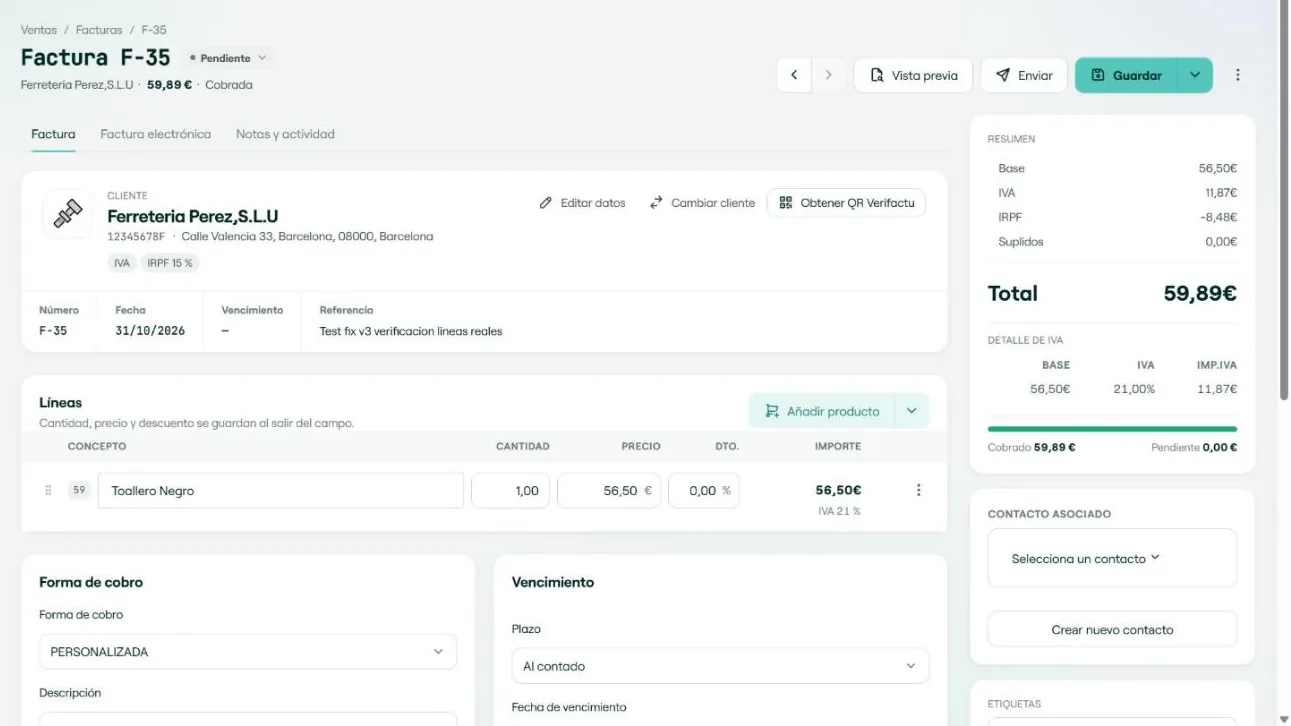
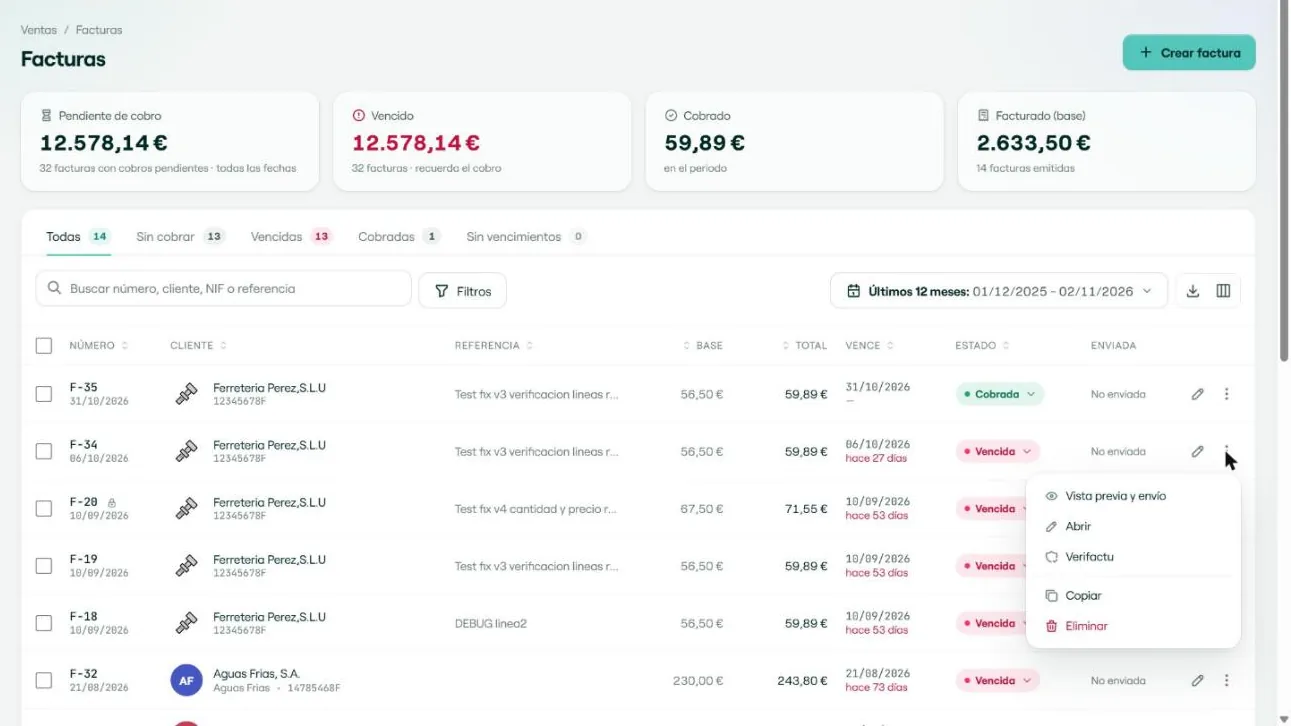
- En Ventas > Facturas, abre el menú de tres puntos de la factura y pulsa Verifactu. También puedes abrirlo desde la propia factura, con el botón Obtener QR Verifactu, que está junto a los datos del cliente.
- Elige el tipo de factura (en la tabla de abajo). Para una factura normal, deja F1.
- Elige la clasificación de la operación. Para una venta normal con IVA, deja S1.
- Indica si es una subsanación, es decir, si ya existe un registro anterior de esa factura: Sí o No.
- Escribe la contraseña del certificado solo si Nublar te la pide (si elegiste indicarla en cada envío) y pulsa Enviar datos a Verifactu.
- Nublar muestra los datos enviados y la respuesta obtenida de la Agencia Tributaria.
Tipos de factura
| Tipo | Cuándo se usa |
|---|---|
| F1 | Factura normal (artículos 6, 7.2 y 7.3 del Reglamento de facturación). Es la más habitual. |
| F2 | Factura simplificada y facturas sin identificación del destinatario. |
| F3 | Factura emitida en sustitución de facturas simplificadas que ya se habían facturado y declarado. |
| R1 | Rectificativa por error fundado en derecho y por los supuestos de los apartados uno, dos y seis del artículo 80 de la LIVA. |
| R2 | Rectificativa del artículo 80.3 de la LIVA (concurso de acreedores). |
| R3 | Rectificativa del artículo 80.4 de la LIVA (créditos incobrables). |
| R4 | Rectificativa por cualquier otro motivo (resto). |
| R5 | Rectificativa de facturas simplificadas. |
Clasificación de la operación
| Clasificación | Significado |
|---|---|
| S1 | Operación sujeta y no exenta, sin inversión del sujeto pasivo. Es el caso habitual. |
| S2 | Operación sujeta y no exenta, con inversión del sujeto pasivo. |
| N1 | Operación no sujeta por los artículos 7 y 14 u otros. |
| N2 | Operación no sujeta por reglas de localización. |
Estados de una factura en Verifactu
| Estado | Significado |
|---|---|
| Pendiente | Todavía no se ha enviado. |
| Enviada, sin respuesta | Se envió, pero la Agencia Tributaria aún no ha respondido. |
| Enviada correctamente | La ha aceptado. Se guardan el código CSV y el código QR. |
| Aceptada con errores | La ha aceptado con avisos. Revisa el mensaje de la Agencia Tributaria en el detalle. |
| Rechazada | La ha rechazado. Corrige el motivo y reenvía. |
En la ficha de la factura, una tarjeta de Verifactu resume el estado, la fecha de envío, el resultado, el mensaje de la Agencia Tributaria y el CSV. Cuando la factura ya está registrada, el botón Obtener QR Verifactu de la factura se sustituye por su código QR, que al pulsarlo abre el mismo detalle. Además existen plantillas de factura con QR de Verifactu (Configuración > Plantillas documentos).
Reenviar, corregir y eliminar
- Reenviar datos a Verifactu: vuelve a enviar una factura, por ejemplo tras corregir el motivo de un rechazo.
- Subsanación: marca Sí cuando envías de nuevo una factura que ya tenía un registro anterior.
- Eliminar datos Verifactu: borra de Nublar los datos del envío de esa factura. Si elegiste indicar la contraseña en cada envío, te la pide. Úsalo solo en casos excepcionales y con el visto bueno de tu gestoría.
Enviar varias facturas a la vez
En el listado, marca las facturas con la casilla de la izquierda y pulsa Enviar a Verifactu. Eliges el tipo de factura y la clasificación una sola vez y se aplican a todas. Las que ya estaban enviadas se omiten. Se envían en orden cronológico, una a una, y el proceso se detiene en la primera que falle, para que puedas corregirla antes de seguir.
Seguimiento en el listado
En Ventas > Facturas puedes filtrar por Verifactu Registrada o Pendiente (botón Filtros) y mostrar la columna Verifactu desde el selector de columnas, para ver de un vistazo qué facturas te faltan por enviar.
Más en Ventas
- Factura electrónica: genera y firma tu factura Facturae Destacado
- Listado de facturas
- Crear una factura
- Editar una factura Incluye PRO
- Estados de una factura
- Cobros y vencimientos PRO
- Ver, enviar y descargar Incluye PRO
- Acciones sobre varias facturas o presupuestos
- Listado de presupuestos
- Del presupuesto a la factura Incluye PRO