

Ver, enviar y descargar Incluye PRO
Vista previa del PDF, envío por email con plantilla, factura electrónica y copias.
- Vista previa y envío: en el menú de tres puntos de una fila del listado, o con el botón Vista previa de la edición. Se abre el PDF tal como lo verá tu cliente.
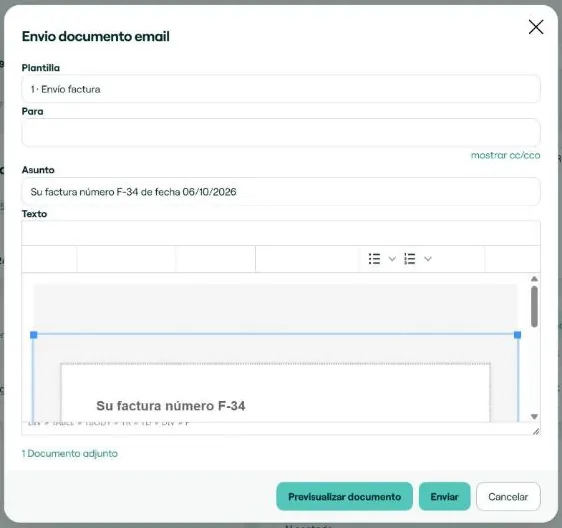
- Enviar por email: el botón Enviar de la edición abre la ventana «Envío documento email». Elige la plantilla de email (las gestionas en Configuración > Emails predefinidos), escribe el destinatario en Para (con mostrar cc/cco añades copias), revisa el asunto y el texto, que puedes editar, y comprueba que lleva 1 documento adjunto. Previsualizar documento muestra el PDF y Enviar manda el correo.
- Factura electrónica XML y XSIG: en «Más acciones» de la edición puedes obtener la factura en formato electrónico (XML) o firmada (XSIG), necesaria si facturas a la Administración. Tienes la guía completa en «Factura electrónica».
- Copiar: crea una factura nueva a partir de otra. Elige el cliente de la copia y se abre lista para editar.
- Historial de cambios: muestra quién cambió qué y cuándo en esa factura.
PRO
Por defecto los emails salen con la configuración de correo de Nublar. Con PRO puedes enviar con tu propio dominio, de modo que tus clientes reciben los documentos desde tu dirección (Configuración > Opciones de correo electrónico).
Más en Ventas
- Verifactu: enviar tus facturas a la Agencia Tributaria Destacado
- Factura electrónica: genera y firma tu factura Facturae Destacado
- Listado de facturas
- Crear una factura
- Editar una factura Incluye PRO
- Estados de una factura
- Cobros y vencimientos PRO
- Acciones sobre varias facturas o presupuestos
- Listado de presupuestos
- Del presupuesto a la factura Incluye PRO