

Gastos recurrentes: crea tus gastos fijos automáticamente Destacado
Define una vez lo que pagas cada cierto tiempo (alquiler, seguros, cuotas) y Nublar crea el gasto solo en su fecha, sin que tengas que acordarte.
Hay gastos que se repiten siempre igual: el alquiler del local, el seguro, la cuota de la gestoría, una suscripción. En lugar de apuntarlos cada mes, los defines una sola vez como gasto recurrente y activas la Generación automática: Nublar crea el gasto en su fecha y te avisa.
Dónde está
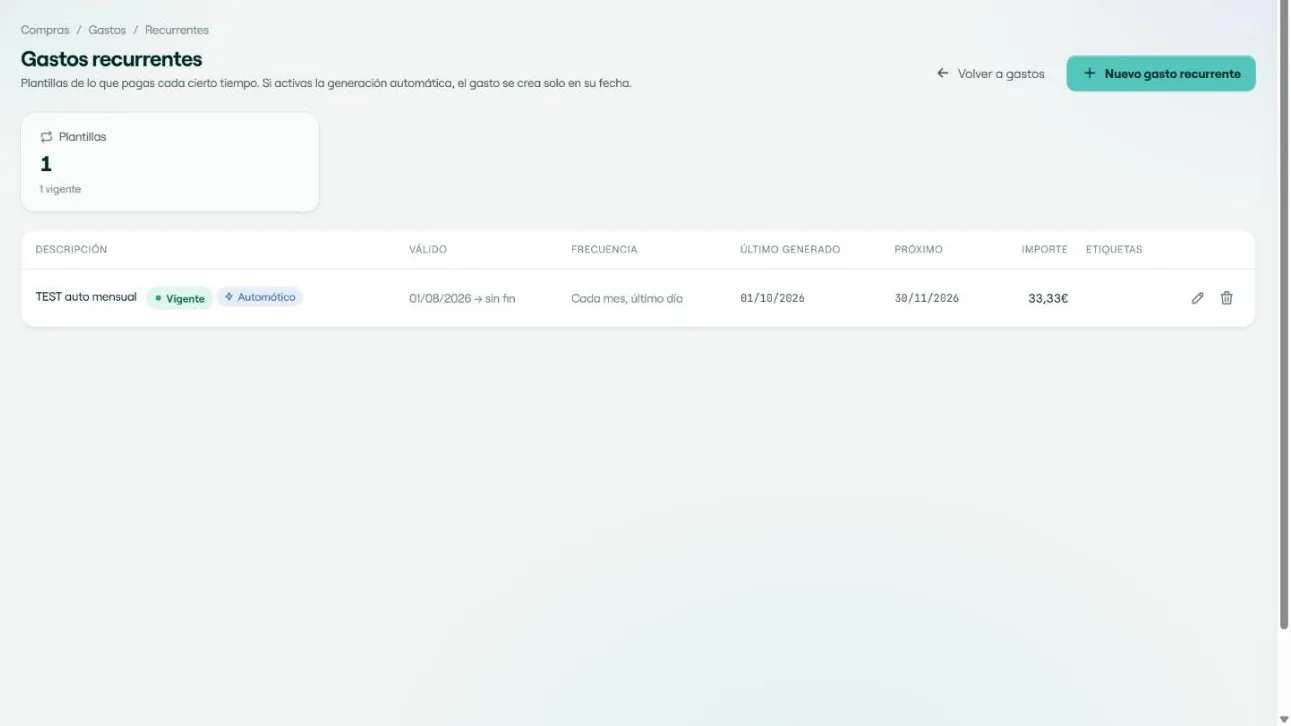
Entra en Compras > Gastos y pulsa Gastos recurrentes. El listado enseña cada plantilla con su descripción y su estado (Vigente), una etiqueta Automático si se crea sola, el periodo de validez, la Frecuencia, el Último generado, el Próximo y el importe. Arriba, un resumen indica cuántas plantillas tienes y cuántas están vigentes.
Crear un gasto recurrente
- Pulsa Nuevo gasto recurrente. Si ya tienes un gasto parecido, puedes partir de él: en el menú de tres puntos del gasto, elige Crear gasto recurrente.
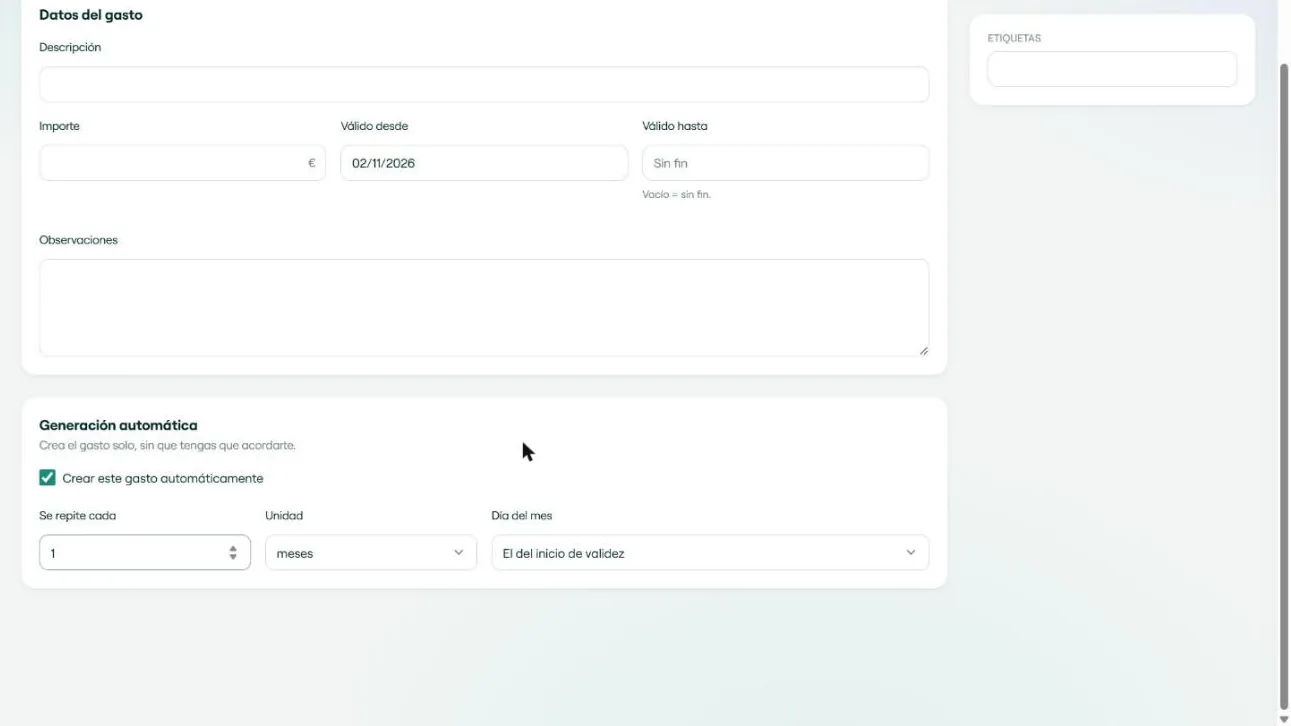
- En Datos del gasto escribe la descripción y el importe, y las Observaciones si quieres. Válido desde marca cuándo empieza; Válido hasta cuándo termina (si lo dejas vacío, no termina nunca). A la derecha puedes poner Etiquetas.
- En la tarjeta Generación automática marca Crear este gasto automáticamente y elige cada cuánto se repite (te lo explicamos justo debajo).
- Pulsa Guardar.
Cuándo se repite
| Campo | Qué hace |
|---|---|
| Se repite cada | Un número. Con la unidad días o meses. |
| Unidad | días o meses. Por ejemplo, 15 días para un gasto quincenal, o 3 meses para uno trimestral. |
| Día del mes | Solo con meses. Elige El del inicio de validez, Último día del mes o un día concreto del 1 al 31. Si el mes es más corto que el día elegido, se crea el último día de ese mes. |
Algunos ejemplos habituales:
| Gasto | Cómo se configura |
|---|---|
| Alquiler mensual | Cada 1 mes, el día 1. |
| Seguro trimestral | Cada 3 meses. |
| Cuota anual | Cada 12 meses. |
| Servicio semanal | Cada 7 días. |
| Cuota a fin de mes | Cada 1 mes, Último día del mes. |
En el listado, la columna Frecuencia lo resume con palabras («Cada mes, día 5», «Cada 3 meses», «Cada 15 días»). Si no has activado la generación automática, pone Manual.
Cuándo se crea el gasto
- La primera vez, en la fecha de inicio de validez (con meses, la primera vez que llega el día elegido a partir del inicio). Después, el último gasto generado más el periodo que hayas indicado.
- Nublar lo comprueba dos veces al día y crea los gastos que ya tocan.
- Si por algún motivo se retrasa, crea todos los gastos atrasados, cada uno con su fecha. Nunca duplica un gasto de una fecha que ya se creó.
- Cada gasto lleva la descripción, el importe, las observaciones y las etiquetas de la plantilla, más la etiqueta Recurrente, y aparece en Compras > Gastos.
- Dentro de la plantilla, Último gasto generado y Próxima generación te dicen en qué punto está.
Te avisa cuando crea gastos
Cuando Nublar crea gastos recurrentes, avisa a los usuarios de tu empresa con una alerta (la campana de arriba, bajo «Gastos recurrentes creados») y con una notificación push.
Si el importe cambia
El gasto se crea con el importe de la plantilla. Si una factura varía de un mes a otro (la luz, por ejemplo), abre el gasto después de crearse y corrige el importe, o cambia el importe de la plantilla cuando el precio se actualice.
Modificar, parar o borrar
- Editar (el lápiz de la fila): cambia cualquier dato de la plantilla.
- Dejar de crear gastos: quita la marca Crear este gasto automáticamente, o pon una fecha en Válido hasta.
- Eliminar (la papelera): borra la plantilla. Nublar te pregunta antes y te recuerda que los gastos ya creados no se borran.
Los gastos recurrentes también se ven en Estadísticas (pestaña Resultados, Desglosar gastos), que los separa de los demás gastos.
Más en Compras
- Adjuntar documentos a las facturas de compra DestacadoNuevoPRO
- Importar gastos desde Excel o CSV DestacadoNuevo
- Listado de facturas de compra
- Incorporar facturas desde un PDF Incluye PRO
- Facturas de compra por email PRO
- Revisar las facturas leídas por IA
- Registrar a mano y editar una factura de compra Incluye PRO
- Gastos
- Registrar y editar un gasto