Estadísticas
Cómo va tu negocio: ventas, pérdidas y ganancias, rankings.
Cómo funciona Estadísticas
Una sola pantalla con cinco pestañas para ver cómo va tu negocio, con el periodo y la comparación que elijas.
Las entradas del menú Estadísticas (Ventas anuales, Pérdidas y ganancias, ABC Clientes, ABC Proveedores, ABC Productos y Presupuestos aceptados) abren la misma pantalla y te dejan en la pestaña que corresponde:
| Entrada del menú | Pestaña que abre |
|---|---|
| Ventas anuales | Ventas |
| Pérdidas y ganancias | Resultados |
| ABC Clientes | Clientes |
| ABC Proveedores | Clientes, con el selector en Proveedores |
| ABC Productos | Productos |
| Presupuestos aceptados | Presupuestos |
Controles comunes
- Periodo: el selector de fechas de arriba. Por defecto, el año actual. Puedes elegir año actual o anterior, trimestres, meses o un rango personalizado.
- Comparar con: compara el periodo con el año anterior, o Sin comparar.
- Exportar: el icono de descarga guarda en CSV los datos de la pestaña.
- Todos los importes son sin IVA y no cuentan las facturas anuladas.
Pestaña Ventas
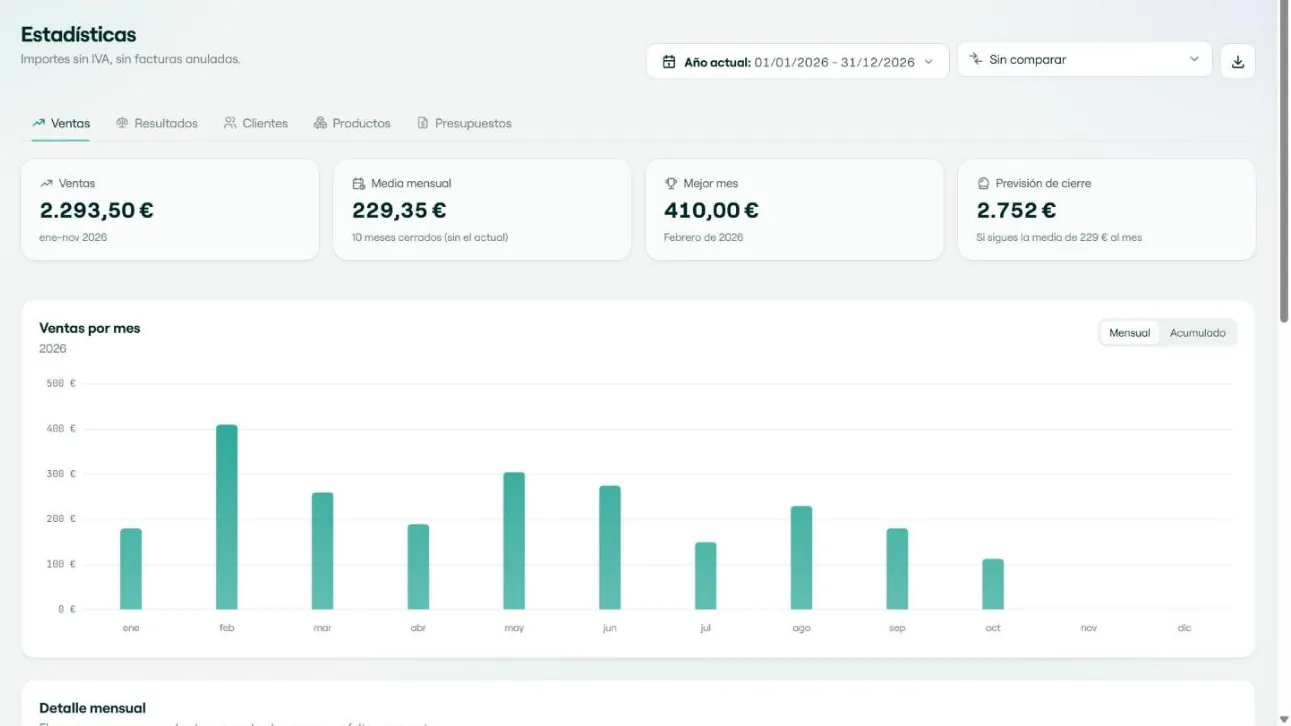
Cuánto vendes cada mes, tu media y hacia dónde va el año.
Los cuatro resúmenes
| Resumen | Qué muestra |
|---|---|
| Ventas | Lo facturado en el periodo, sin IVA. |
| Media mensual | Lo que vendes de media al mes. Solo cuenta los meses cerrados, sin el actual. |
| Mejor mes | El mes con más ventas y su importe. |
| Previsión de cierre | Cuánto venderías al acabar el año si sigues con la media actual. |
Gráfica y tabla
- Ventas por mes: una barra por mes. El botón Mensual / Acumulado cambia entre lo vendido en cada mes y la suma acumulada.
- Detalle mensual: una tabla con cada mes, su importe, el acumulado y el número de facturas. El mes en curso se marca hasta que acaba; los meses que faltan no cuentan.
Pestaña Resultados (pérdidas y ganancias)
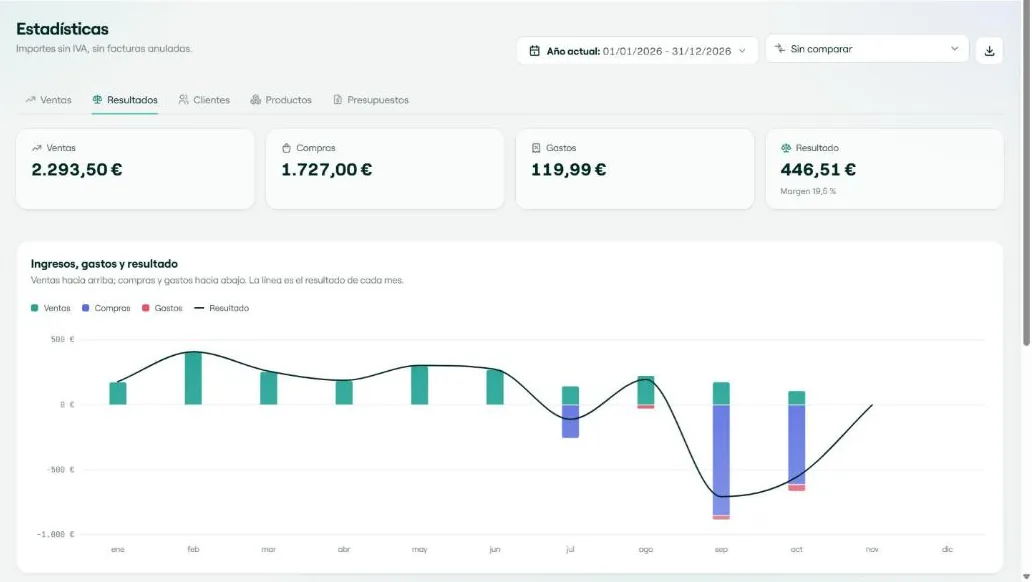
Ingresos, gastos y resultado: lo que ganas de verdad después de compras y gastos.
Los cuatro resúmenes
| Resumen | Qué muestra |
|---|---|
| Ventas | Lo facturado en el periodo. |
| Compras | Las facturas de compra del periodo (Compras > Facturas). |
| Gastos | Los gastos sin factura del periodo (Compras > Gastos). |
| Resultado | Ventas menos compras y gastos, con el margen en porcentaje. |
Gráfica y tabla
- Ingresos, gastos y resultado: las ventas van hacia arriba y las compras y gastos hacia abajo. La línea es el resultado de cada mes.
- Cuenta de resultados: una tabla por meses con las ventas, las compras, los gastos, el margen y el resultado acumulado. Los importes van en euros sin decimales y las columnas grises son meses que aún no han llegado.
- Desglosar gastos: separa los gastos en Recurrente (los que generan los gastos recurrentes) y Otros gastos.
Pestaña Clientes y proveedores (ABC)
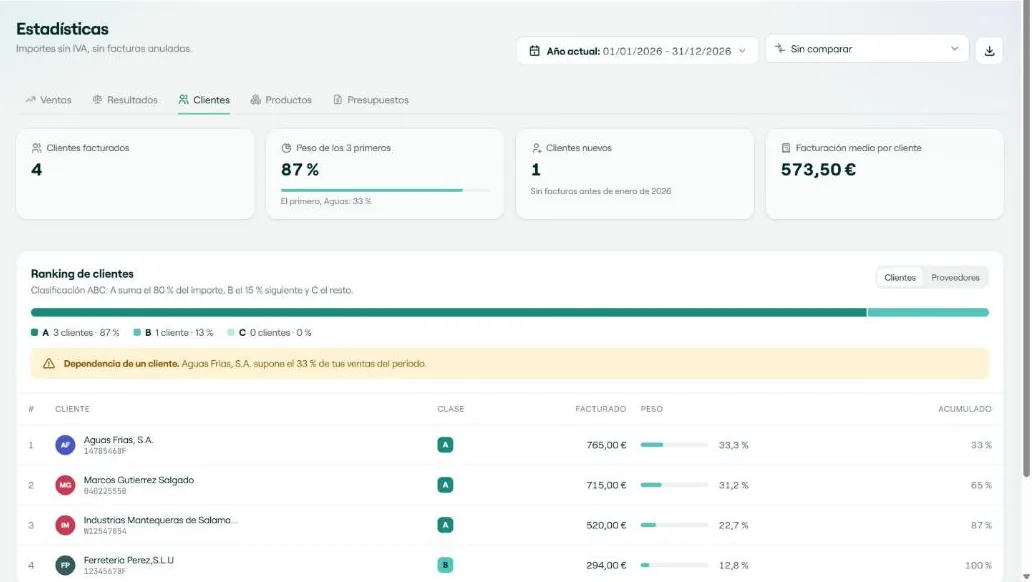
Quién te da más ventas y a quién le compras más, clasificados en A, B y C.
Los cuatro resúmenes
| Resumen | Qué muestra |
|---|---|
| Clientes facturados | Cuántos clientes han recibido facturas en el periodo. |
| Peso de los 3 primeros | Qué parte de tus ventas suman tus tres mejores clientes, y cuál es el primero. |
| Clientes nuevos | Cuántos clientes no tenían facturas antes del periodo. |
| Facturación media por cliente | Lo que factura de media cada cliente. |
El ranking
Ordena a tus clientes por lo facturado y los clasifica con el método ABC: A suman el 80 % del importe, B el 15 % siguiente y C el resto. Una barra de colores resume cuántos clientes hay en cada clase. El selector Clientes / Proveedores cambia el ranking a tus proveedores, según lo que les compras.
La tabla muestra, para cada uno, su posición, su nombre y NIF, su clase, el importe, el peso en porcentaje y el porcentaje acumulado. Si un solo cliente supone una parte muy grande de tus ventas, Nublar te avisa con una alerta de dependencia de un cliente.
Pestaña Productos (ABC)
Qué productos y servicios te dan más ventas y cuáles no se mueven.
| Resumen | Qué muestra |
|---|---|
| Productos vendidos | Cuántos productos se han vendido y de cuántos tienes en el catálogo. |
| El más vendido | El producto con más ventas y qué porcentaje del total supone. |
| Hacen el 80 % | Cuántos productos suman el 80 % de tus ventas (clase A). Cuida su precio y su margen. |
| Sin ventas en el periodo | Productos del catálogo que no se han vendido. |
El ranking Productos y servicios vendidos los ordena por importe, sin IVA, con su clase ABC y su peso. El selector Vendidos / Comprados cambia entre lo que vendes y lo que compras.
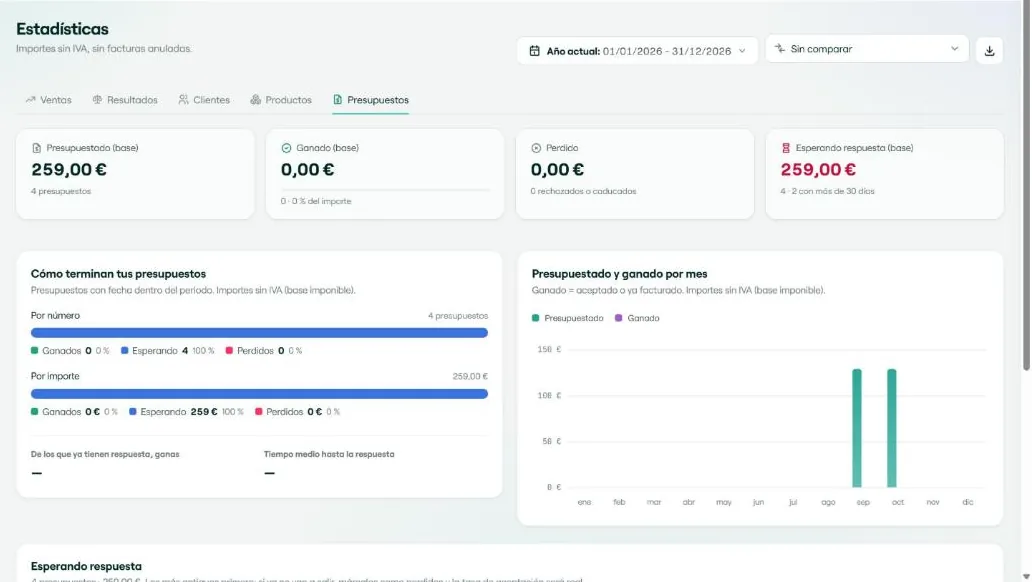
Pestaña Presupuestos
Cuántos presupuestos ganas, cuántos pierdes y cuáles llevan tiempo sin respuesta.
| Resumen | Qué muestra |
|---|---|
| Presupuestado (base) | El importe de los presupuestos del periodo y cuántos son. |
| Ganado (base) | Lo que ha aceptado el cliente o ya se ha facturado, y qué porcentaje del importe supone. |
| Perdido | Los presupuestos rechazados o caducados. |
| Esperando respuesta (base) | Los que aún no han recibido respuesta y cuántos llevan más de 30 días. |
- Cómo terminan tus presupuestos: el reparto entre ganados, esperando y perdidos, por número y por importe. Debajo, de los que ya tienen respuesta, cuántos ganas y el tiempo medio hasta la respuesta.
- Presupuestado y ganado por mes: una gráfica que compara ambos importes mes a mes.
- Esperando respuesta: la lista de los presupuestos pendientes, los más antiguos primero, con su número, cliente, importe, días sin respuesta y estado. Si ya no vas a obtener respuesta, márcalos como perdidos para que la tasa de aceptación sea real. El botón Marcar como caducados los N de más de 90 días lo hace de una vez con los más antiguos.