Organizaciones
Tus clientes y proveedores, y las personas de contacto.
Listado de organizaciones
Todas las empresas y personas con las que trabajas: clientes y proveedores, con búsqueda, filtros y exportación.
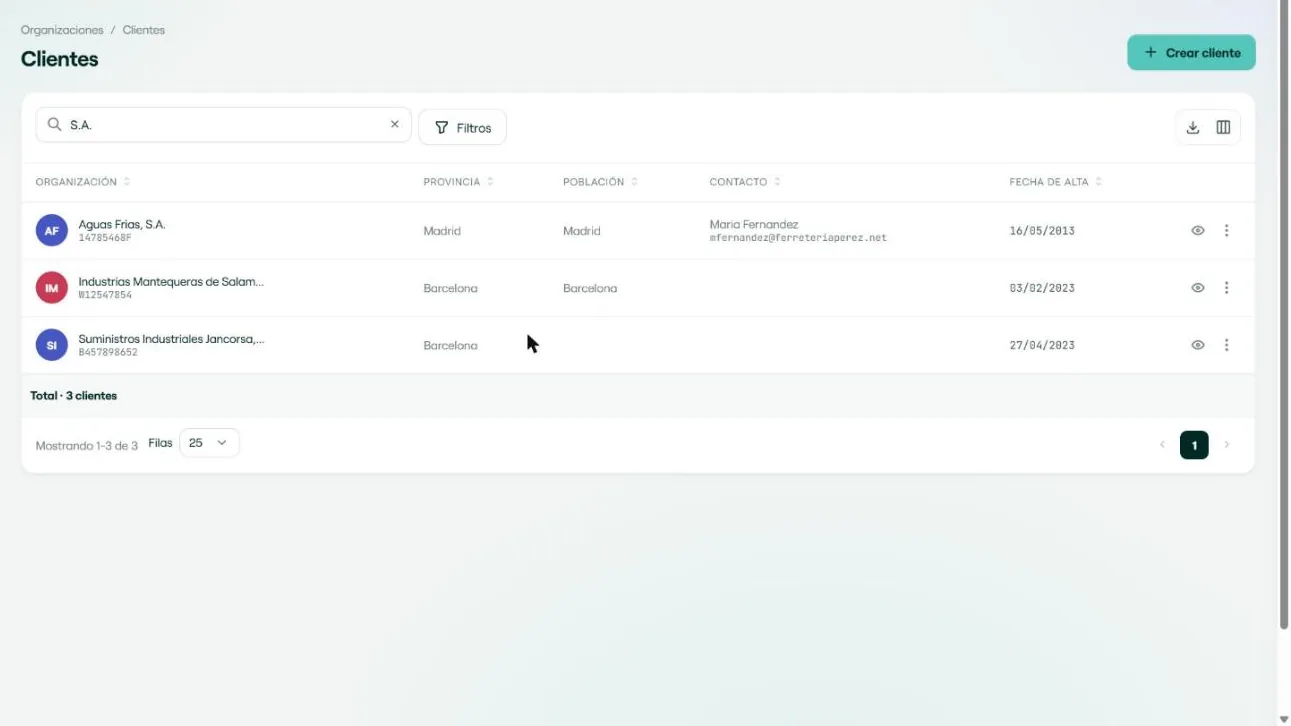
Entra en Organizaciones > Organizaciones. La pantalla se titula «Clientes» y muestra todas tus organizaciones. Las empresas que se dan de alta al registrar facturas de compra (por ejemplo, un proveedor creado al leer una factura con IA) aparecen en esta misma lista.
- Buscador: por nombre, NIF, población o etiqueta.
- Filtros: por país y por provincia.
- Ordenar: pulsa el título de una columna (organización, provincia, población, contacto, fecha de alta).
- Exportar: el icono de descarga guarda en CSV lo que ves.
- Columnas: el icono de columnas muestra, oculta o reordena columnas (arrastrándolas o con las flechas). «Restablecer» vuelve a la vista inicial.
- Crear cliente: el botón de arriba a la derecha (ver «Crear una organización»).
Cada fila muestra el nombre y el NIF, la provincia, la población, el contacto principal con su email y la fecha de alta. A la derecha, el ojo abre la ficha y el menú de tres puntos ofrece Abrir y Eliminar.
Crear una organización
Da de alta un cliente o proveedor con los datos mínimos, en la propia ventana donde eliges al cliente de un documento.
Puedes crear una organización desde Organizaciones > Crear cliente, o en cualquier momento en que Nublar te pida elegir cliente o proveedor (al crear una factura, un presupuesto o una factura de compra), con el botón Crear nueva organización de la ventana «Buscar organización».
- Escribe la razón social y el CIF/NIF. Nublar comprueba que el NIF sea válido.
- Rellena la dirección, el código postal, la población, la provincia y el país (por defecto, el de tu negocio).
- Marca los impuestos que se aplican: Aplicar IVA, Aplicar recargo de equivalencia y, si procede, IRPF.
- Confirma. Si lo hacías desde un documento, ese documento se abre ya con la organización puesta.
La ficha de una organización: Resumen Incluye PRO
Cuánto le facturas, cuánto te debe y qué le vendes, de un vistazo.
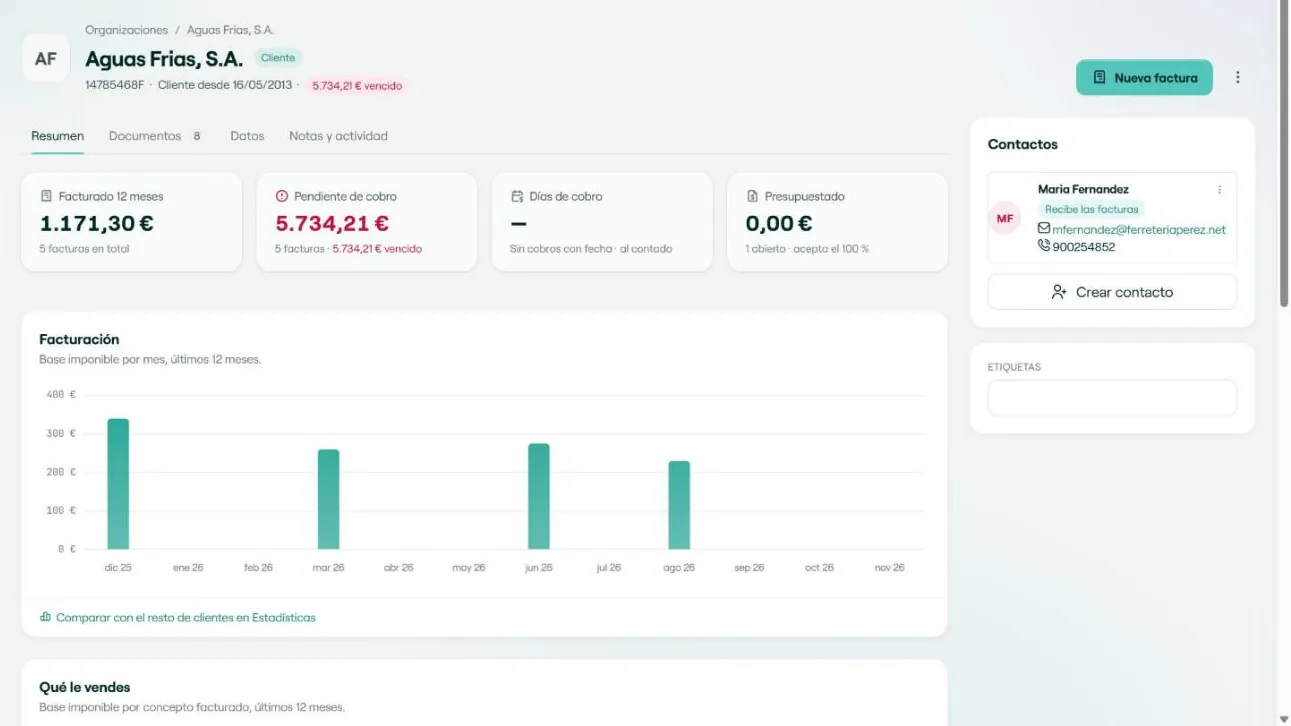
Abre una organización con el ojo del listado o pulsando su nombre. Arriba ves su nombre, el NIF, desde cuándo es cliente y, en rojo, cuánto tiene vencido. Tiene cuatro pestañas: Resumen, Documentos, Datos y Notas y actividad (y Compras, con sus facturas de compra).
Los cuatro resúmenes
| Resumen | Qué muestra |
|---|---|
| Facturado 12 meses | La base facturada a esta organización en los últimos 12 meses y cuántas facturas son. |
| Pendiente de cobro | Lo que te debe y cuánto de eso está vencido. |
| Días de cobro | En cuántos días te paga de media. Solo cuenta los cobros que tienen fecha registrada. |
| Presupuestado | El importe de sus presupuestos abiertos y el porcentaje que acepta. |
Más bloques de la pestaña
- Facturación: gráfica con la base imponible por mes de los últimos 12 meses y un enlace para comparar con el resto de clientes en Estadísticas.
- Qué le vendes: la base facturada por concepto en los últimos 12 meses.
- Condiciones: cómo se le factura y se le cobra (forma de cobro, plazo, moneda e impuestos). Se editan en la pestaña Datos.
- Últimos documentos: los más recientes, con Ver los N para abrir la pestaña Documentos.
- Contactos (columna derecha): sus personas de contacto, con la marca «Recibe las facturas» en quien las recibe, y el botón Crear contacto.
- Etiquetas (columna derecha): para clasificar la organización.
Botones de arriba
Nueva factura crea una factura para esta organización. El menú de tres puntos ofrece Crear presupuesto, Crear factura de compra, Copiar (duplica la organización), Crear nuevo cliente, Historial de cambios y Eliminar.
La ficha de una organización: Documentos
Todos los presupuestos y facturas de una organización, en un solo sitio.
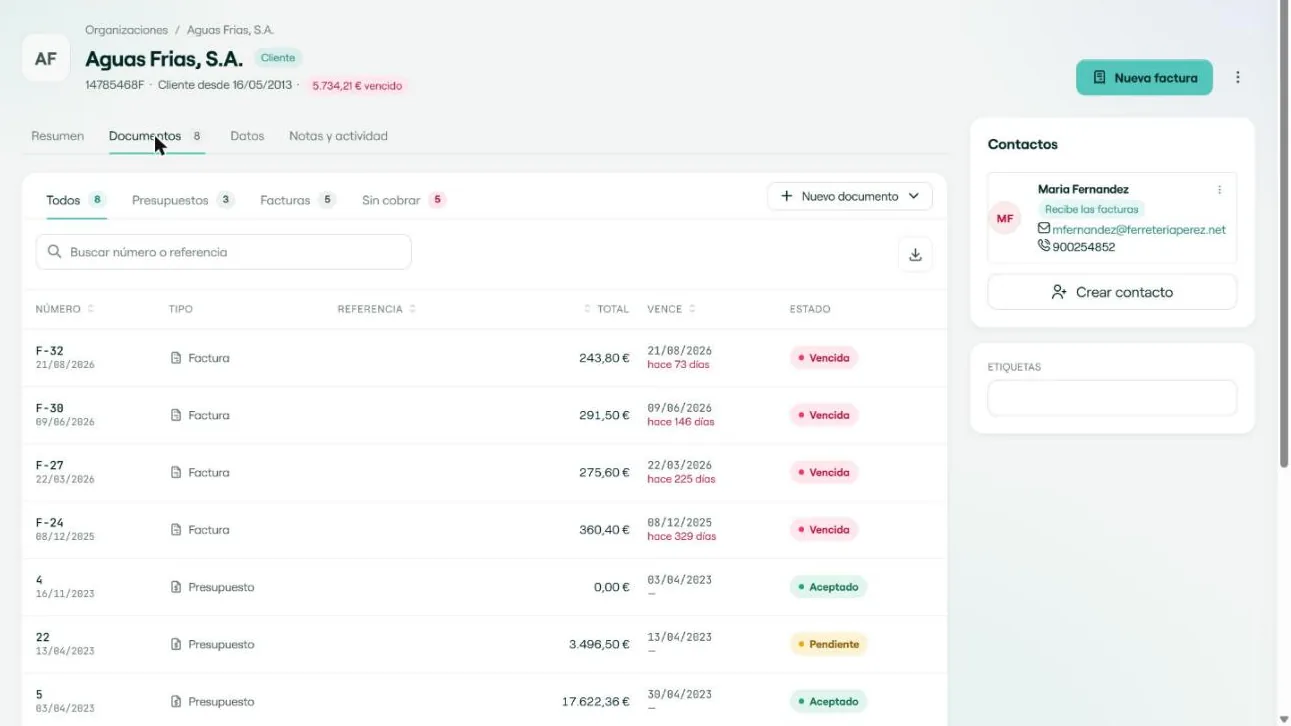
- Pestañas: Todos, Presupuestos, Facturas y Sin cobrar, cada una con su contador.
- Buscador: por número o referencia.
- Tabla: número y fecha, tipo, referencia, total, vencimiento (con los días de retraso en rojo) y estado. Al pie, el total de lo que ves.
- Nuevo documento: el desplegable crea un presupuesto o una factura para esta organización.
- Exportar: el icono de descarga guarda la lista en CSV.
- Pulsa un documento para abrirlo.
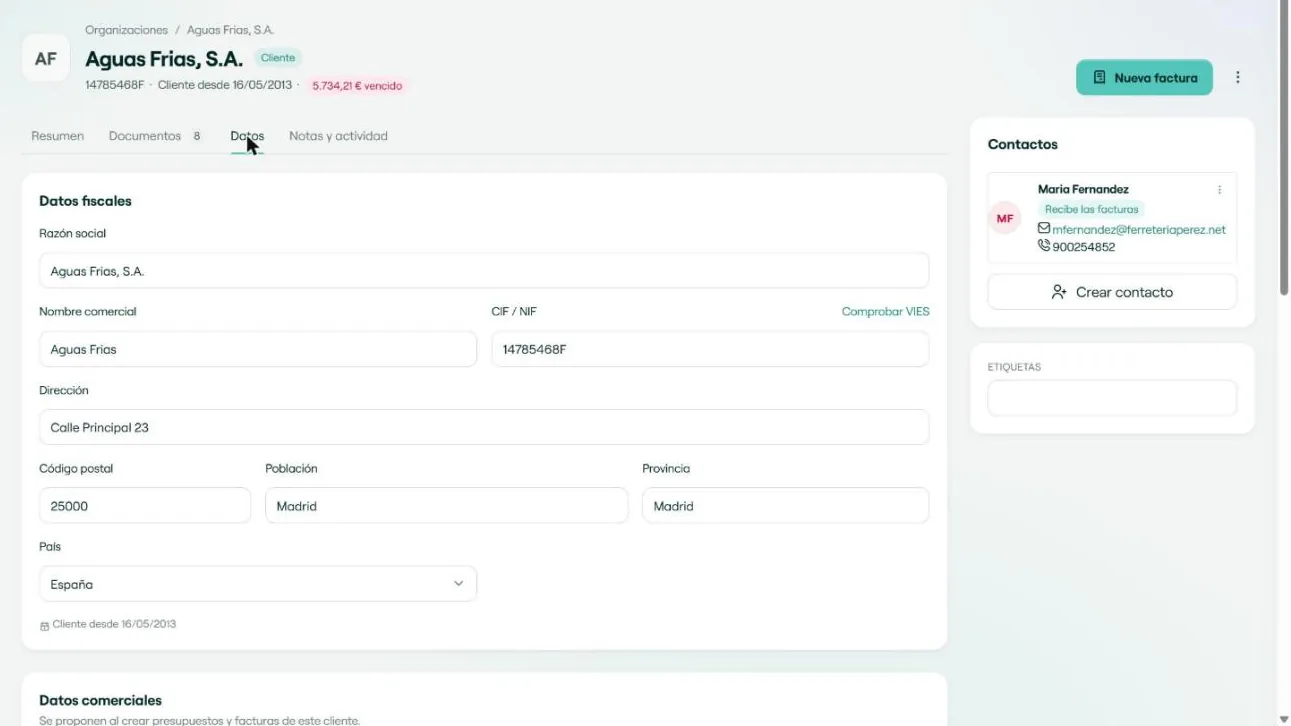
La ficha de una organización: Datos Incluye PRO
Los datos fiscales y comerciales, las cuentas de cobro y los datos de factura electrónica, todos editables.
En la pestaña Datos puedes ver y cambiar todo lo de la organización. Cuando modificas algo aparece una barra con Descartar y Guardar cambios.
Datos fiscales
Razón social, nombre comercial, CIF/NIF, dirección, código postal, población, provincia y país. Junto al NIF, Comprobar VIES consulta si el número de IVA intracomunitario es válido.
Datos comerciales
Se proponen al crear presupuestos y facturas de esta organización:
- Forma de cobro y forma de cobro personalizada (un texto libre).
- Vencimiento de la factura: el plazo habitual.
- Moneda.
- % IRPF en compras: el porcentaje que se aplica cuando le compras a esta entidad (de 0 a 100).
- Cliente con IVA, Con recargo de equivalencia y Aplicar IRPF en venta.
Domiciliaciones
Las cuentas bancarias del cliente que se usan en las remesas de cobro. Crear domiciliación añade una cuenta.
Datos de factura electrónica
Si facturas a la Administración Pública: elige si el cliente es Jurídica o Física, y añade los centros administrativos (órgano gestor, órgano tramitador y órgano contable) con el buscador del Directorio de organismos de FACe. Si no facturas a la Administración, déjalo vacío.
La ficha de una organización: Notas y actividad Incluye PRO
El historial de cambios de la ficha y los documentos relacionados.
- Historial de cambios: quién ha modificado esta ficha y cuándo. Ver historial abre el detalle.
- Documentación relacionada: arrastra ficheros o pulsa para subirlos y guardarlos junto a la organización.
Contactos Incluye PRO
Las personas de contacto de tus organizaciones: quién es quién y cómo localizarlo.
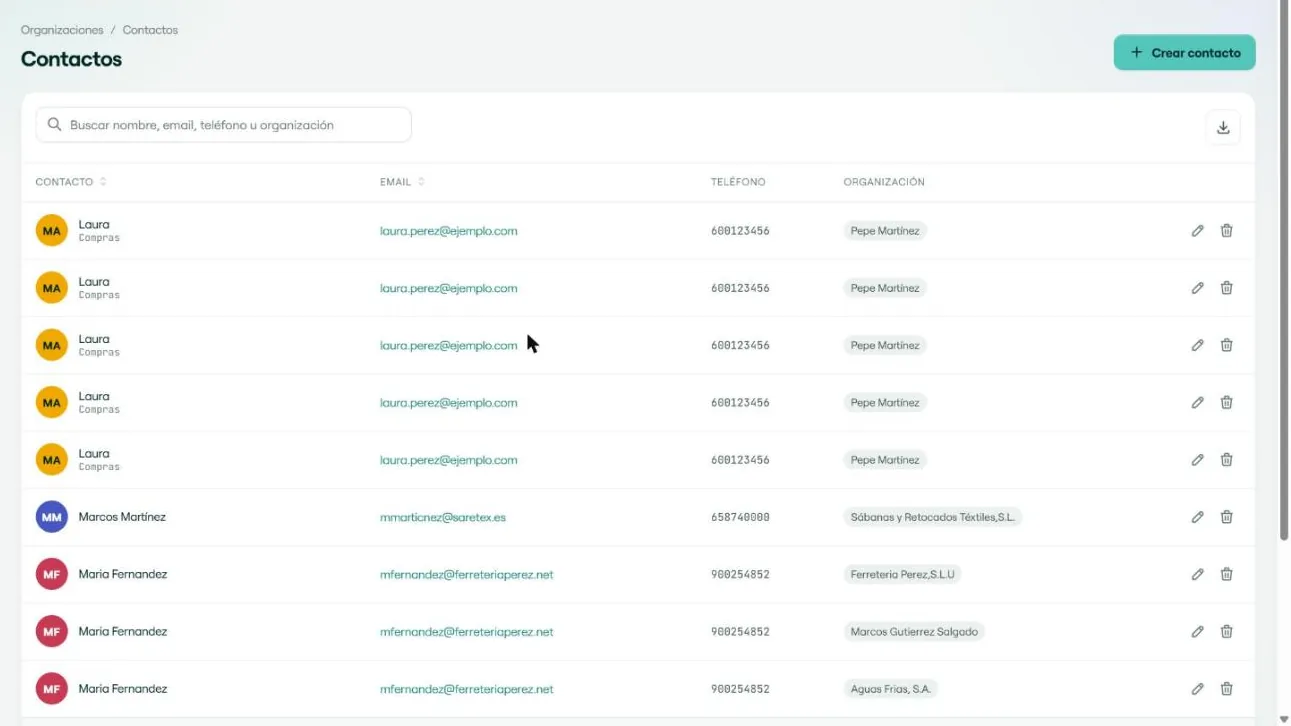
Entra en Organizaciones > Contactos. El listado muestra cada contacto con su nombre y cargo, su email, su teléfono y la organización a la que pertenece.
- Buscador: por nombre, email, teléfono u organización.
- Exportar: el icono de descarga guarda el listado en CSV.
- En cada fila, el lápiz edita el contacto y la papelera lo elimina.
Crear un contacto
Pulsa Crear contacto (o Crear contacto en la columna derecha de la ficha de una organización). Rellena nombre, correo electrónico, teléfono y cargo, y si quieres añade una imagen arrastrándola o pulsando. Confirma con Crear.
En una factura, un presupuesto o una factura de compra, el cuadro Contacto asociado te deja elegir uno de los contactos de la organización, o crear uno nuevo allí mismo. En la ficha de la organización, la etiqueta Recibe las facturas indica quién las recibe.