

Factura electrónica: genera y firma tu factura Facturae Destacado
Genera la factura en formato electrónico Facturae (XML), valídala y fírmala con AutoFirma para presentarla a la Administración Pública.
Cuando facturas a un organismo público, la factura debe ser electrónica, en formato Facturae, y presentarse en FACe, el punto general de entrada de facturas electrónicas de la Administración. Nublar la genera a partir de la factura de siempre: no tienes que escribirla dos veces.
Antes de empezar
- Completa los datos de tu negocio en Configuración > Tu negocio (razón social, NIF, dirección) e indica si eres persona jurídica o física.
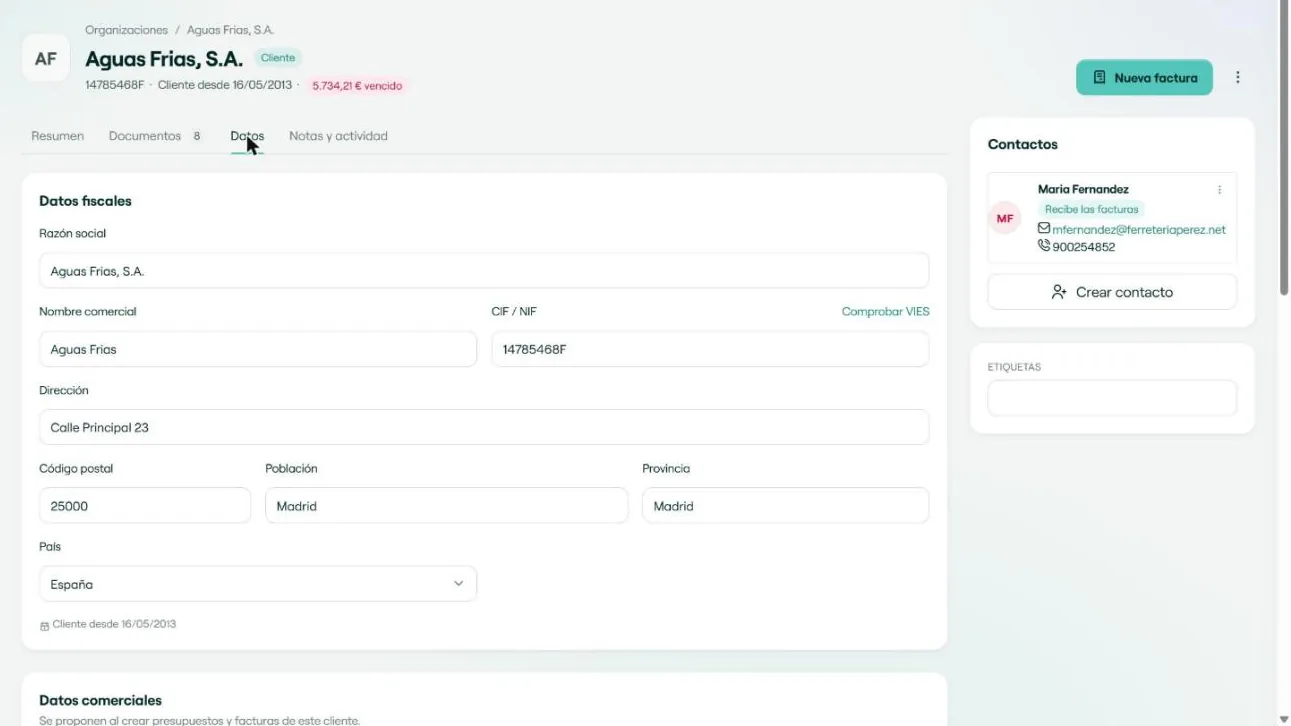
- Completa los datos de factura electrónica del cliente. En Organizaciones, ficha del cliente, pestaña Datos, bloque Datos de factura electrónica: indica si el cliente es Jurídica o Física y añade sus centros administrativos: el órgano gestor, el órgano tramitador y el órgano contable. Se buscan en el Directorio de organismos de FACe, con sus códigos DIR3.
- Añade los datos del contrato en la factura si el organismo los exige. En la pestaña Factura electrónica de la propia factura puedes indicar el inicio, el fin y la fecha del contrato, el texto legal, el número de pedido, el de contrato y el de expediente.
Generar el XML
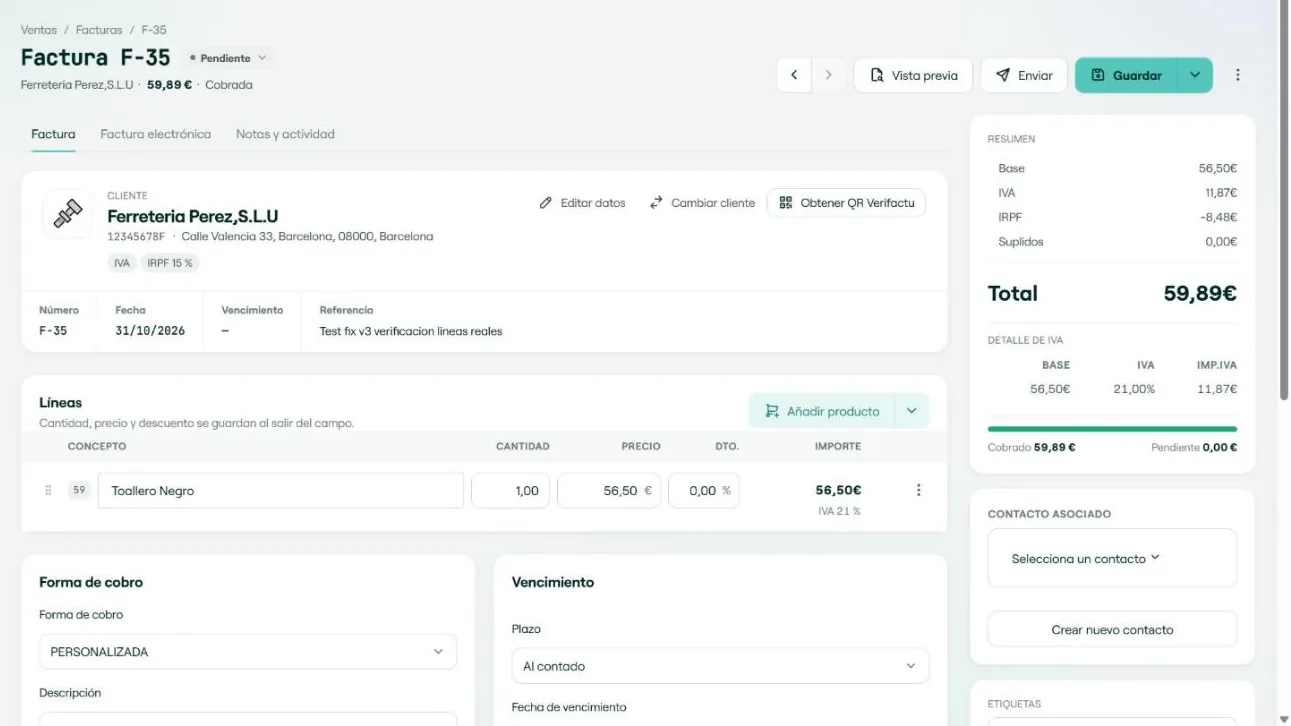
- Abre la factura.
- Pulsa Más acciones (los tres puntos de arriba a la derecha) y elige Factura electrónica XML.
- Nublar prepara el fichero, lo valida y te lo ofrece.
Qué comprueba Nublar antes de darte el fichero
- Que los códigos DIR3 de los centros administrativos existen y están vigentes en el directorio.
- Que el XML está bien formado y es válido contra el esquema oficial de Facturae (versiones 3.2.1 y 3.2.2).
Si algo no cumple, Nublar no genera el fichero y te muestra la lista de errores (hasta ocho), por ejemplo «el código no está vigente en DIR3». Corrígelos en la ficha del cliente o en la factura y vuelve a generarlo.
Firmar la factura (XSIG)
- En Más acciones, elige Factura electrónica firmada (XSIG).
- Se abre la ventana Firmar factura con AutoFirma. Necesitas tener instalada AutoFirma, la aplicación gratuita de firma electrónica de la Administración (la propia ventana te da el enlace de descarga) y tu certificado digital disponible en tu ordenador.
- Elige el formato de firma (para una factura electrónica, FacturaE) y el algoritmo (por ejemplo, SHA256 con RSA) y pulsa Firmar.
- Guarda el fichero firmado.
Con la factura firmada ya puedes presentarla en FACe.
Factura electrónica y Verifactu son cosas distintas. La factura electrónica (Facturae) es el formato que exige la Administración Pública a quien le factura; Verifactu es el registro de facturas ante la Agencia Tributaria. Una misma factura puede necesitar las dos. Consulta la guía de Verifactu más arriba.
Más en Ventas
- Verifactu: enviar tus facturas a la Agencia Tributaria Destacado
- Listado de facturas
- Crear una factura
- Editar una factura Incluye PRO
- Estados de una factura
- Cobros y vencimientos PRO
- Ver, enviar y descargar Incluye PRO
- Acciones sobre varias facturas o presupuestos
- Listado de presupuestos
- Del presupuesto a la factura Incluye PRO