Informes
IVA, clientes, proveedores, productos y gastos.
Exportar a la gestoría: todo el trimestre en un solo ZIP DestacadoNuevo
Descarga en un clic las facturas de venta en PDF, los documentos de las facturas de compra y dos listados CSV con los importes y los totales, listos para enviar a tu gestoría.
Cada trimestre tu gestoría te pide lo mismo: las facturas que has emitido, las facturas que has recibido y un resumen con los importes. Nublar lo reúne por ti en un solo archivo ZIP: eliges el periodo, pulsas un botón y lo envías.
Qué incluye el ZIP
| Contenido | Qué es |
|---|---|
| Carpeta Ventas | El PDF de cada factura de venta del periodo. Cada archivo se llama con el número de la factura y el nombre del cliente. |
| Carpeta Compras | Los documentos adjuntos de las facturas de compra registradas en el periodo (normalmente el PDF del proveedor). Cada archivo se llama «número de registro - proveedor - nombre del archivo». |
| Listado_Ventas.csv | Una fila por factura de venta, con sus importes y una fila final de totales. |
| Listado_Compras.csv | Una fila por factura de compra, con sus importes, si lleva documento adjunto y una fila final de totales. |
El archivo se llama «GestoriaIVA» seguido de las fechas del periodo, para que no lo confundas con otros.
Cómo descargarlo
- Entra en Informes (pestaña Resumen IVA) y pulsa Exportar a gestoría, arriba a la derecha. Se abre la ventana Exportar documentación a gestoría.
- Elige el periodo: Mes actual, Mes anterior, Trimestre actual, Trimestre anterior, Año actual, Año anterior o Personalizado. Con Personalizado se activan las casillas Desde y Hasta para escribir las fechas que quieras. Con los demás, las fechas se rellenan solas.
- Pulsa Descargar ZIP. Nublar muestra «Generando PDFs y Excel, puede tardar unos minutos según el volumen de facturas». Espera a que termine.
- La descarga empieza sola. La ventana te dice cuántas facturas lleva el ZIP («facturas de venta» y «de compra») y te deja un enlace Volver a descargar por si la descarga no arranca.
Qué lleva cada listado CSV
| Listado de ventas | Listado de compras |
|---|---|
| Fecha | Fecha registro |
| Serie | Fecha factura |
| Número | Núm. registro |
| NIF | Núm. factura proveedor |
| Razón Social | NIF |
| Base | Razón Social |
| IVA | Base |
| Recargo | IVA |
| IRPF | Recargo |
| Total | IRPF |
| Total | |
| Documento adjunto (Sí o No) |
La última fila de cada listado se llama TOTAL y suma la base, el IVA, el recargo, el IRPF y el total de todas las facturas del periodo, para que tu gestoría pueda cuadrar de un vistazo.
- Los importes salen con coma decimal y punto de millar (1.234,56), como los escribes en España.
- Las columnas van separadas por punto y coma y el archivo está preparado para que Excel respete las tildes y las eñes. Se abre directamente en Excel o en LibreOffice.
Facturas de compra sin documento
Los archivos de la carpeta Compras son los documentos que has adjuntado a cada factura de compra. Si una factura no lleva documento, aparece igualmente en el listado de compras con No en la columna Documento adjunto, y la ventana de descarga te avisa de cuántas facturas de compra van sin documento.
Qué no incluye
Los gastos sin factura (Compras > Gastos) no van en este ZIP. Para pasárselos a tu gestoría usa el icono de descarga del listado de Gastos, que guarda en CSV lo que ves, o el informe Gastos de Informes.
Antes de exportar
- Comprueba que todas las facturas del periodo están registradas, también las de compra.
- Revisa las facturas de compra leídas por la IA que estén Por revisar.
- Adjunta el documento a las facturas de compra que no lo tengan.
- Comprueba el periodo elegido: el ZIP solo contiene lo que cae entre las fechas Desde y Hasta.
Cómo funcionan los informes
Cuatro informes en una pantalla para preparar tus impuestos y revisar tus gastos.
Entra en Informes. La pantalla tiene cuatro pestañas: Resumen IVA, IVA ventas, IVA compras y Gastos. Todas comparten el selector de periodo de la derecha (mes, trimestre o año actual o anterior, o un rango personalizado). Por defecto se muestra el trimestre actual, salvo en IVA compras, que usa los últimos 12 meses.
Los importes son sin IVA salvo donde se indica.
Las entradas del menú Informe clientes, Informe proveedores, Ventas productos y Compras productos ya no son informes aparte: esos datos están ahora en Estadísticas (pestañas Clientes y Productos).
Resumen IVA
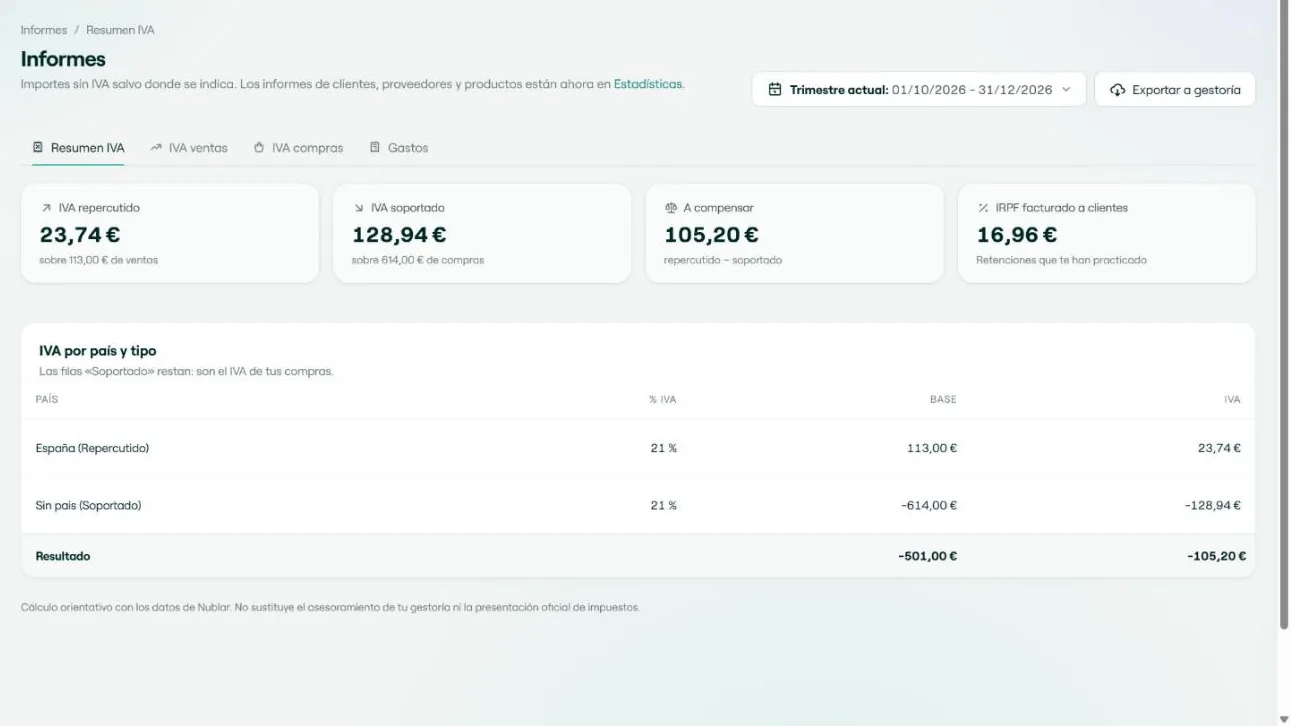
El IVA repercutido, el soportado y lo que te sale a compensar, y la descarga de la documentación para tu gestoría.
Los cuatro resúmenes
| Resumen | Qué muestra |
|---|---|
| IVA repercutido | El IVA de tus ventas y sobre qué importe de ventas se calcula. |
| IVA soportado | El IVA de tus compras y sobre qué importe de compras se calcula. |
| A compensar | La diferencia: repercutido menos soportado. |
| IRPF facturado a clientes | Las retenciones que te han practicado tus clientes. |
Debajo, la tabla IVA por país y tipo reparte base e IVA por país y por porcentaje. Las filas «Soportado» restan, porque son el IVA de tus compras, y la fila Resultado da el total.
Exportar a gestoría
El botón Exportar a gestoría, arriba a la derecha, descarga en un ZIP los PDF de tus facturas de venta, los documentos de tus facturas de compra y dos listados CSV con los totales del periodo. Lo explicamos paso a paso en la guía «Exportar a la gestoría: todo el trimestre en un solo ZIP».
IVA ventas
La base y el IVA de tus ventas, por tipo de IVA y por cliente.
- Base imponible: las ventas del periodo y a cuántos clientes.
- IVA repercutido: el IVA de esas ventas.
- Por país y tipo de IVA: una tabla con país, porcentaje, base e IVA, y una fila de total.
- Por cliente: cada cliente con su NIF, país, porcentaje, base e IVA, ordenado por base imponible.
IVA compras
La base y el IVA de tus compras, por tipo de IVA y por proveedor.
- Base imponible: las compras del periodo y a cuántos proveedores.
- IVA soportado: el IVA de esas compras.
- Por país y tipo de IVA: país, porcentaje, base e IVA, con fila de total. «Sin país» aparece cuando el proveedor no tiene país indicado en su ficha.
- Por proveedor: cada proveedor con su NIF, país, porcentaje, base e IVA, ordenado por base imponible.
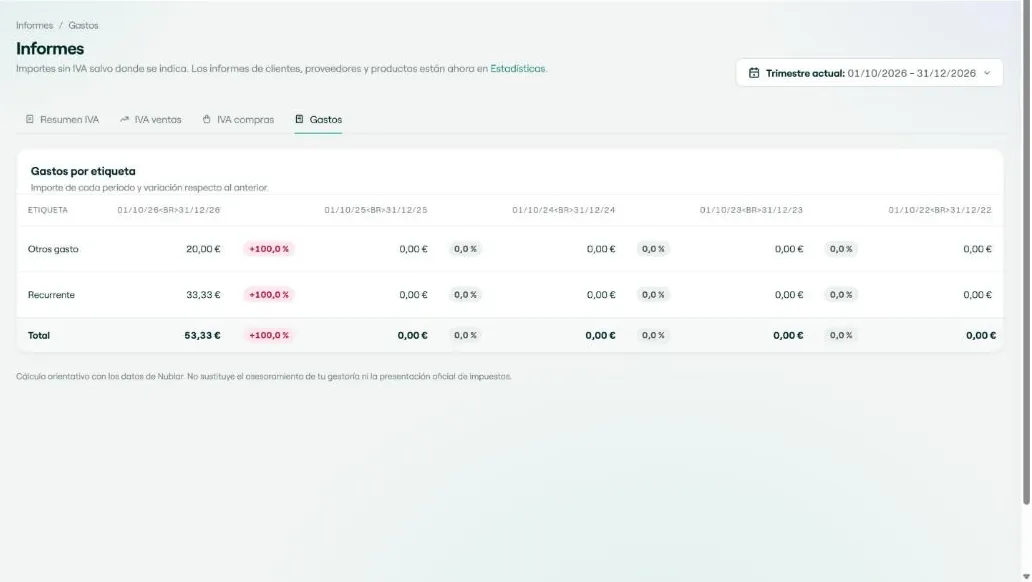
Informe de gastos
Cuánto gastas por etiqueta y cómo varía respecto a periodos anteriores.
La tabla Gastos por etiqueta muestra el importe de cada etiqueta en el periodo elegido y en los cuatro periodos anteriores del mismo tamaño, con el porcentaje de variación de cada uno respecto al anterior. Los gastos sin etiqueta salen como «Otros gastos» y los que generan los gastos recurrentes, como «Recurrente». Al pie, la fila Total.
Para que el informe te sea útil, pon etiquetas a tus gastos (Compras > Gastos).