Compras
Facturas de proveedores, gastos y gastos recurrentes. Las partes que son PRO llevan la insignia.
Gastos recurrentes: crea tus gastos fijos automáticamente Destacado
Define una vez lo que pagas cada cierto tiempo (alquiler, seguros, cuotas) y Nublar crea el gasto solo en su fecha, sin que tengas que acordarte.
Hay gastos que se repiten siempre igual: el alquiler del local, el seguro, la cuota de la gestoría, una suscripción. En lugar de apuntarlos cada mes, los defines una sola vez como gasto recurrente y activas la Generación automática: Nublar crea el gasto en su fecha y te avisa.
Dónde está
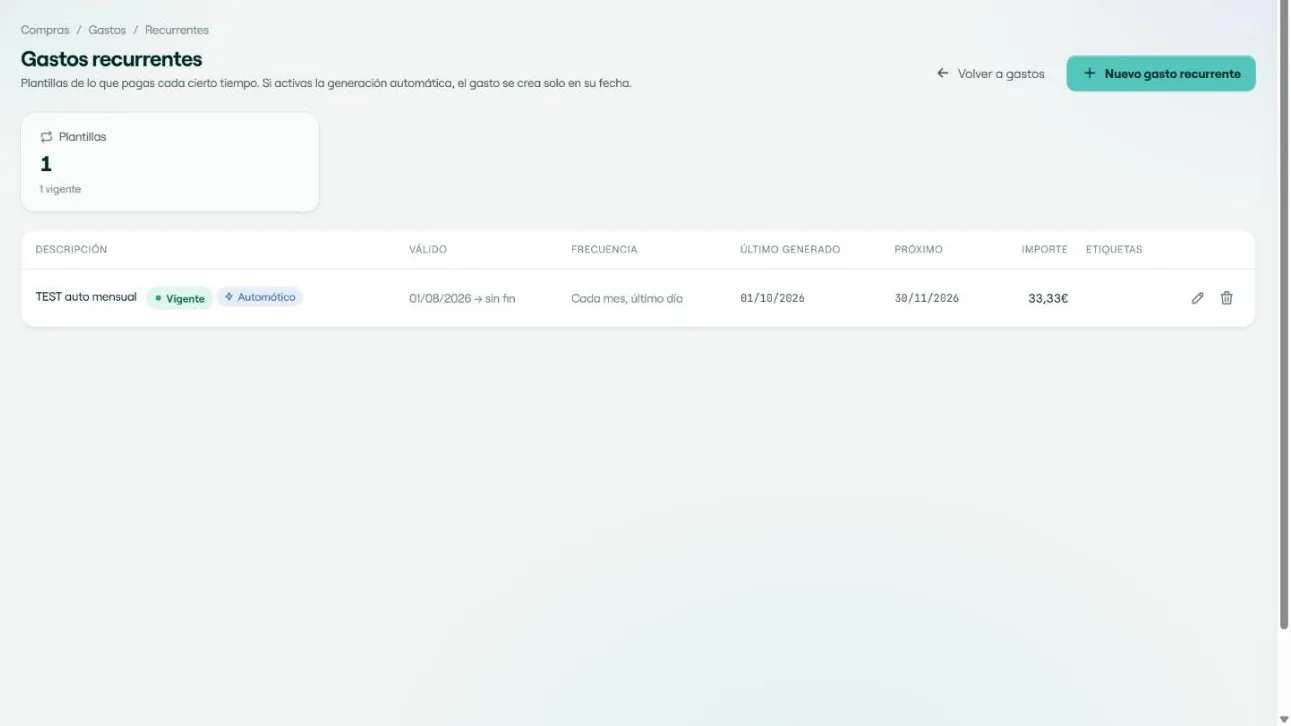
Entra en Compras > Gastos y pulsa Gastos recurrentes. El listado enseña cada plantilla con su descripción y su estado (Vigente), una etiqueta Automático si se crea sola, el periodo de validez, la Frecuencia, el Último generado, el Próximo y el importe. Arriba, un resumen indica cuántas plantillas tienes y cuántas están vigentes.
Crear un gasto recurrente
- Pulsa Nuevo gasto recurrente. Si ya tienes un gasto parecido, puedes partir de él: en el menú de tres puntos del gasto, elige Crear gasto recurrente.
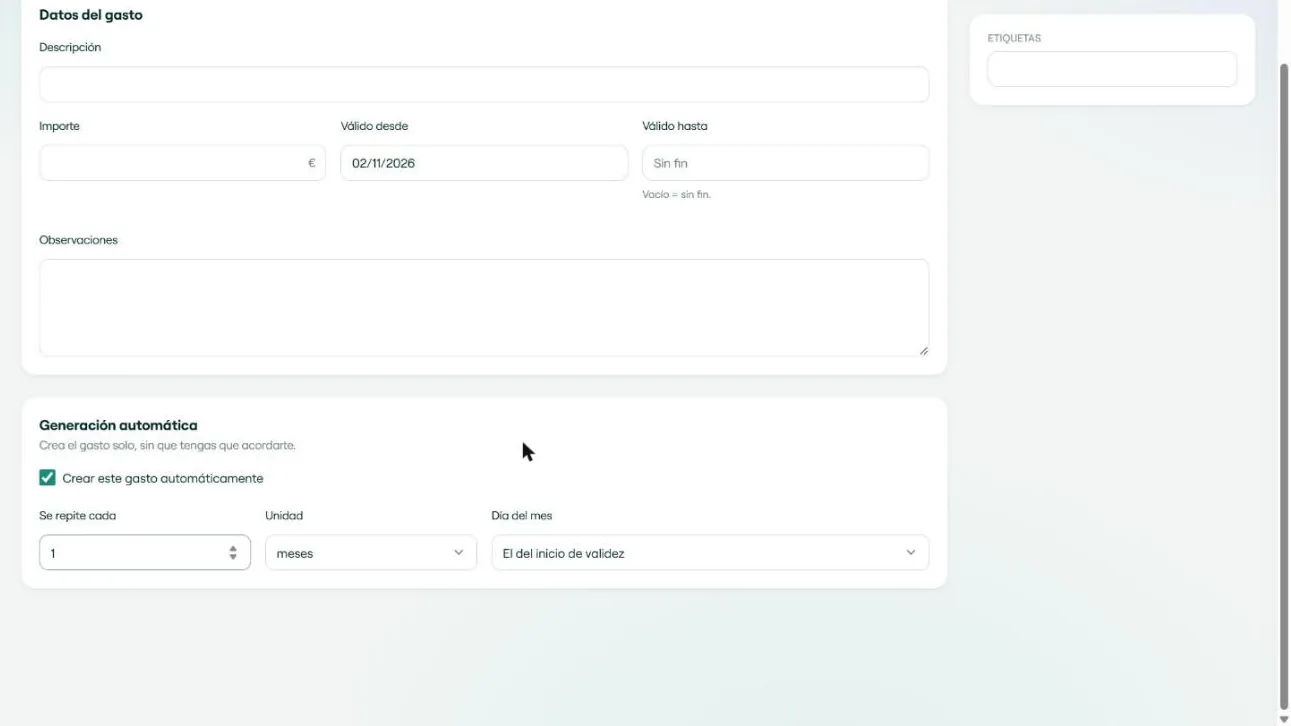
- En Datos del gasto escribe la descripción y el importe, y las Observaciones si quieres. Válido desde marca cuándo empieza; Válido hasta cuándo termina (si lo dejas vacío, no termina nunca). A la derecha puedes poner Etiquetas.
- En la tarjeta Generación automática marca Crear este gasto automáticamente y elige cada cuánto se repite (te lo explicamos justo debajo).
- Pulsa Guardar.
Cuándo se repite
| Campo | Qué hace |
|---|---|
| Se repite cada | Un número. Con la unidad días o meses. |
| Unidad | días o meses. Por ejemplo, 15 días para un gasto quincenal, o 3 meses para uno trimestral. |
| Día del mes | Solo con meses. Elige El del inicio de validez, Último día del mes o un día concreto del 1 al 31. Si el mes es más corto que el día elegido, se crea el último día de ese mes. |
Algunos ejemplos habituales:
| Gasto | Cómo se configura |
|---|---|
| Alquiler mensual | Cada 1 mes, el día 1. |
| Seguro trimestral | Cada 3 meses. |
| Cuota anual | Cada 12 meses. |
| Servicio semanal | Cada 7 días. |
| Cuota a fin de mes | Cada 1 mes, Último día del mes. |
En el listado, la columna Frecuencia lo resume con palabras («Cada mes, día 5», «Cada 3 meses», «Cada 15 días»). Si no has activado la generación automática, pone Manual.
Cuándo se crea el gasto
- La primera vez, en la fecha de inicio de validez (con meses, la primera vez que llega el día elegido a partir del inicio). Después, el último gasto generado más el periodo que hayas indicado.
- Nublar lo comprueba dos veces al día y crea los gastos que ya tocan.
- Si por algún motivo se retrasa, crea todos los gastos atrasados, cada uno con su fecha. Nunca duplica un gasto de una fecha que ya se creó.
- Cada gasto lleva la descripción, el importe, las observaciones y las etiquetas de la plantilla, más la etiqueta Recurrente, y aparece en Compras > Gastos.
- Dentro de la plantilla, Último gasto generado y Próxima generación te dicen en qué punto está.
Te avisa cuando crea gastos
Cuando Nublar crea gastos recurrentes, avisa a los usuarios de tu empresa con una alerta (la campana de arriba, bajo «Gastos recurrentes creados») y con una notificación push.
Si el importe cambia
El gasto se crea con el importe de la plantilla. Si una factura varía de un mes a otro (la luz, por ejemplo), abre el gasto después de crearse y corrige el importe, o cambia el importe de la plantilla cuando el precio se actualice.
Modificar, parar o borrar
- Editar (el lápiz de la fila): cambia cualquier dato de la plantilla.
- Dejar de crear gastos: quita la marca Crear este gasto automáticamente, o pon una fecha en Válido hasta.
- Eliminar (la papelera): borra la plantilla. Nublar te pregunta antes y te recuerda que los gastos ya creados no se borran.
Los gastos recurrentes también se ven en Estadísticas (pestaña Resultados, Desglosar gastos), que los separa de los demás gastos.
Adjuntar documentos a las facturas de compra DestacadoNuevoPRO
Guarda el PDF del proveedor, el albarán o la foto del ticket dentro de cada factura de compra, para tenerlo a mano y enviarlo a tu gestoría.
Una factura de compra no es solo una fila con importes: detrás hay un justificante (el PDF del proveedor, un albarán, la foto de un ticket). Con la gestión documental lo guardas dentro de la propia factura y lo tienes siempre a un clic, sin buscar en carpetas ni en el correo.
Cómo adjuntar un documento
- Abre la factura en Compras > Facturas.
- En la pestaña Factura busca el bloque Documentos, con el icono del clip.
- Arrastra el archivo al recuadro Arrastra y suelta o click para subir, o pulsa en él y elige el archivo en tu ordenador.
- El archivo se sube en el momento. Nublar confirma con «Documento adjuntado correctamente» y lo añade a la lista.
Qué ves de cada documento
- El nombre del archivo, con su tamaño y la fecha en que lo adjuntaste.
- Un icono de descarga para bajarlo.
- Un icono de papelera para quitarlo. Nublar te pide confirmación antes de eliminarlo.
Documentos que se adjuntan solos
Cuando incorporas una factura desde un PDF (Incorporar factura), en una cuenta PRO Nublar adjunta el PDF original a la factura que crea. No tienes que subirlo otra vez.
Para qué te sirve con tu gestoría
Los documentos adjuntos son los que viajan en la carpeta Compras del ZIP de Exportar a gestoría, y el listado de compras de ese ZIP indica con Sí o No qué facturas llevan documento. Así, si adjuntas el justificante a cada factura según la registras, al cerrar el trimestre tu gestoría recibe todo completo con un clic.
Y en las facturas de venta
El mismo bloque Documentos está en las facturas de venta y en los presupuestos, para guardar contratos, pedidos del cliente o cualquier otro archivo relacionado.
Importar gastos desde Excel o CSV DestacadoNuevo
Crea cientos de gastos de golpe desde tu Excel, CSV o TXT: eliges qué columna es cada dato, revisas la vista previa y Nublar los importa.
Si hasta ahora llevabas tus gastos en una hoja de Excel, no tienes que teclearlos de nuevo. Con Importar subes el archivo y Nublar crea un gasto por cada fila.
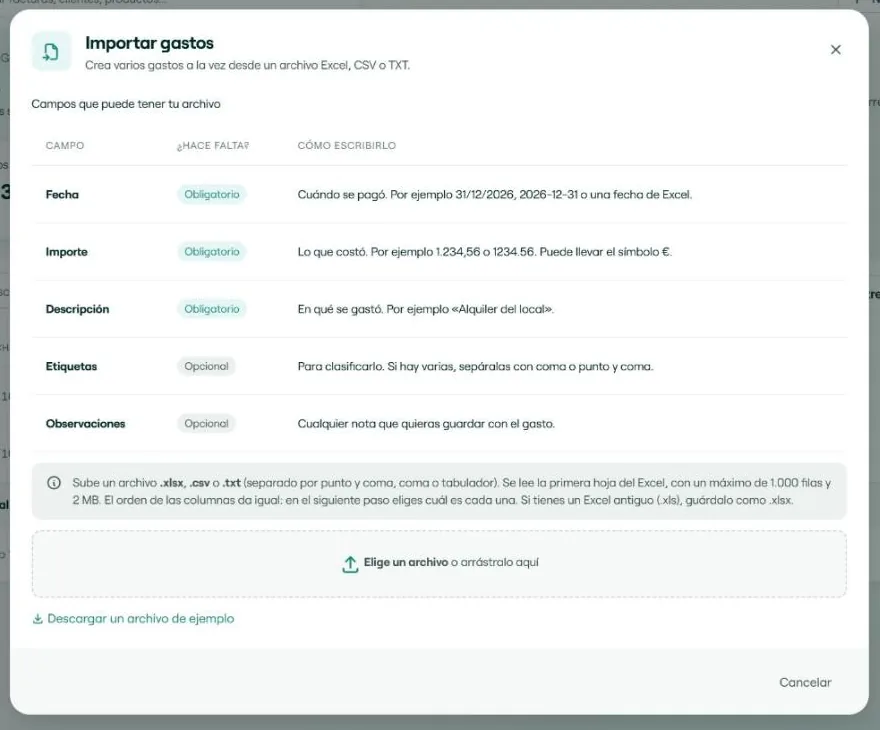
Los campos
| Campo | ¿Hace falta? | Cómo escribirlo |
|---|---|---|
| Fecha | Obligatorio | Cuándo se pagó: 31/12/2026, 2026-12-31 o una fecha de Excel. |
| Importe | Obligatorio | Por ejemplo 1.234,56 o 1234.56. Puede llevar el símbolo €. |
| Descripción | Obligatorio | En qué se gastó. Por ejemplo, «Alquiler del local». |
| Etiquetas | Opcional | Si hay varias, sepáralas con coma o punto y coma. |
| Observaciones | Opcional | Cualquier nota que quieras guardar. |
Paso a paso
- Entra en Compras > Gastos y pulsa Importar.
- Paso 1. Sube tu archivo: .xlsx, .csv o .txt (separado por punto y coma, coma o tabulador). También puedes arrastrarlo al recuadro «Elige un archivo o arrástralo aquí». De un Excel se lee la primera hoja. Si tienes un Excel antiguo (.xls), guárdalo antes como .xlsx.
- Paso 2. Indica si la primera fila contiene los títulos de las columnas. Nublar propone a qué campo corresponde cada columna según sus títulos y su contenido. Cámbialo con el selector de cada columna; si hay una columna que no quieres, elige No importar. El orden de las columnas da igual.
- Revisa la vista previa: cada fila muestra Correcto o el motivo por el que no se puede importar. Al final te dice cuántos gastos están listos y cuántas filas se omitirán.
- Paso 3. Pulsa Importar (el botón indica cuántos gastos). Nublar muestra el avance («Importando… 50 de 200 filas») y, al terminar, el resultado, con el botón Ver los gastos.
Límites y reglas
- Hasta 1.000 filas y 2 MB por archivo. Si el archivo tiene más filas, se leen las 1.000 primeras: importa el resto en otro archivo.
- Las filas con algún problema (sin fecha, sin importe, sin descripción...) se omiten y Nublar te dice cuáles y por qué. El resto se importa con normalidad.
- Un importe negativo se importa como positivo.
- Un importe como «1.234» se lee como 1234 (el punto es de miles). Si quieres decimales, usa la coma: 1.234,00.
Cómo encontrar lo importado
Todos los gastos importados llevan la etiqueta Importado. Filtra por ella en Compras > Gastos para revisarlos o, si te has equivocado, marcarlos y Eliminar todos a la vez.
Una vez importados, los gastos cuentan en Informes > Gastos y en Estadísticas como cualquier otro.
Listado de facturas de compra
Todas las facturas que te envían tus proveedores, con su estado, sus vencimientos y las que están pendientes de revisar.
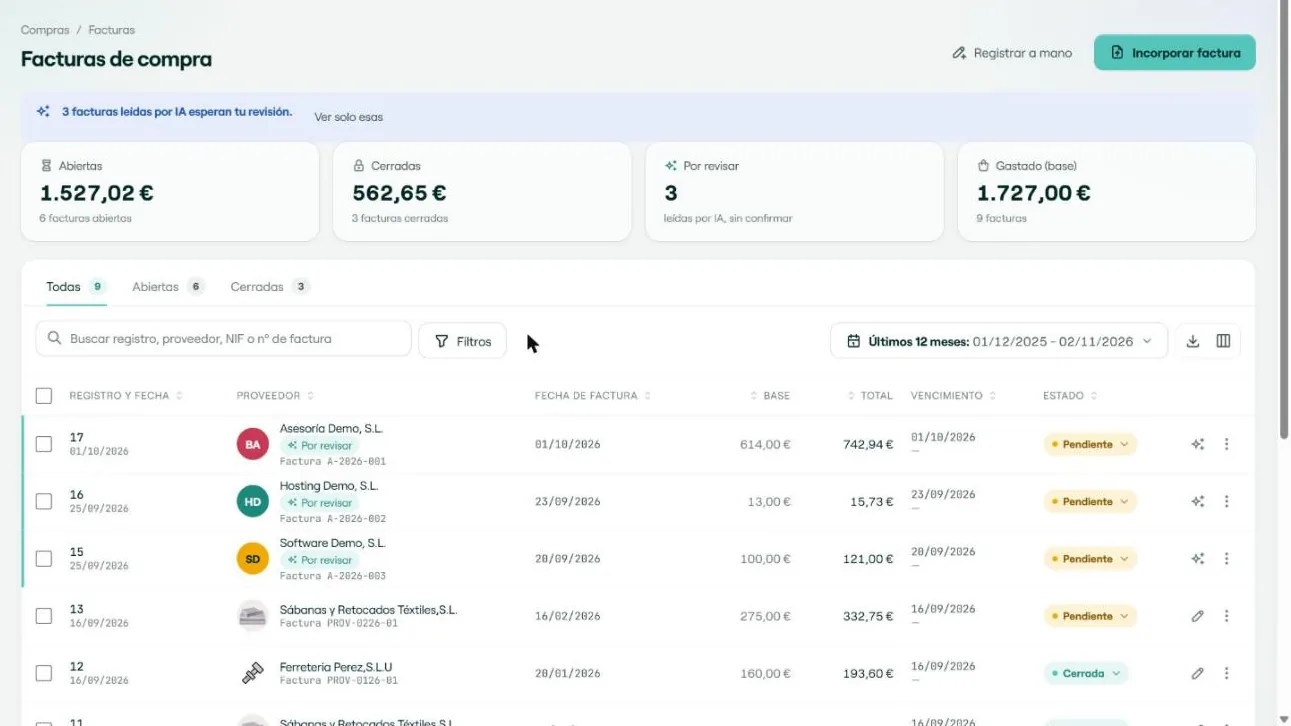
Entra en Compras > Facturas. Arriba ves cuatro resúmenes y debajo la tabla con las facturas del periodo elegido. Arriba a la derecha tienes los dos botones para dar de alta una factura: Incorporar factura y Registrar a mano.
Los cuatro resúmenes
| Resumen | Qué muestra |
|---|---|
| Abiertas | Importe de las facturas que aún están abiertas y cuántas son. Si pulsas el resumen, la tabla se filtra a esas facturas. |
| Cerradas | Importe de las facturas ya cerradas y cuántas son. |
| Por revisar | Cuántas facturas ha leído la IA y tú todavía no has confirmado. |
| Gastado (base) | Suma de las bases imponibles del periodo, sin IVA. |
Pestañas, buscador y filtros
- Pestañas: Todas, Abiertas y Cerradas, cada una con su contador.
- Buscador: busca por número de registro, proveedor, NIF o número de factura.
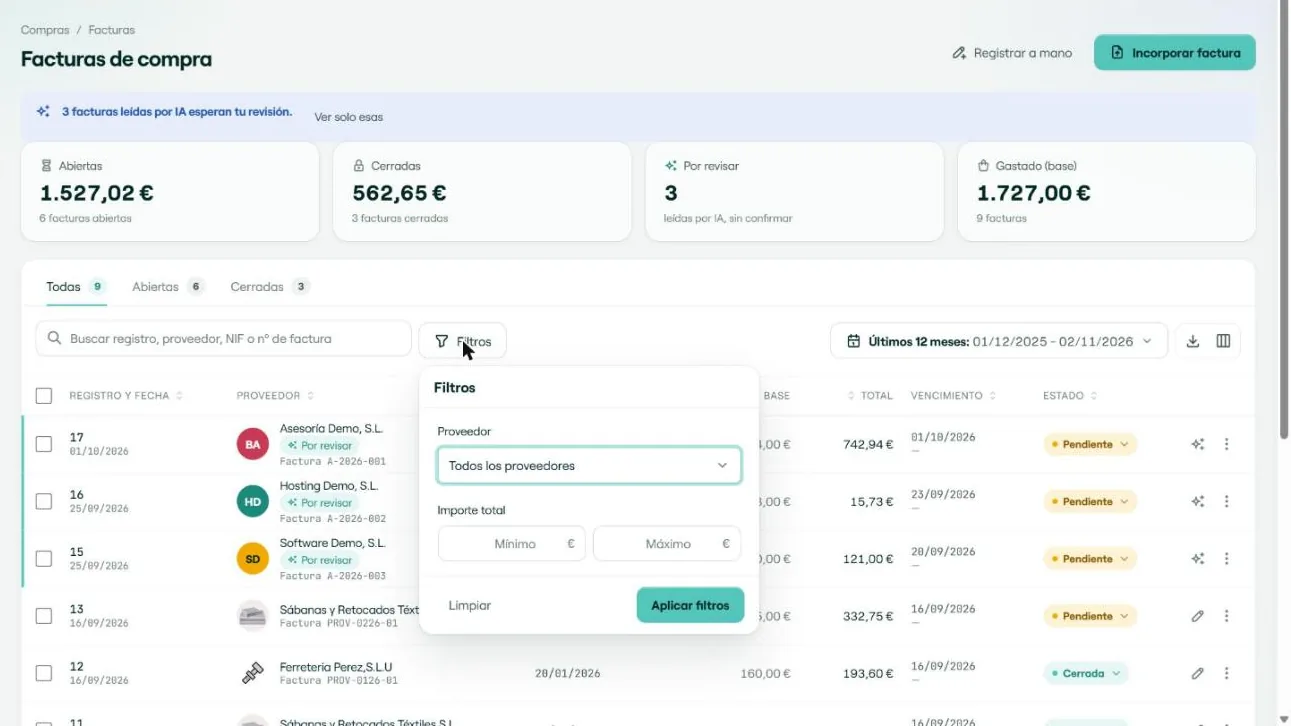
- Filtros: por proveedor y por importe total (mínimo y máximo). Los filtros activos se ven como etiquetas sobre la tabla y se quitan con un clic.
- Periodo: el selector de fechas de la derecha. Por defecto son los últimos 12 meses. Si no encuentras una factura, amplía el periodo.
- Ordenar: pulsa el título de una columna.
- Exportar: el icono de descarga guarda en CSV lo que ves en la tabla.
- Columnas: el icono de columnas muestra u oculta columnas como IVA, recargo, IRPF o vencimiento. «Restablecer» vuelve a la vista inicial.
Las columnas de la tabla
Cada fila muestra el número de registro de Nublar y la fecha en que la registraste, el proveedor con el número de factura que él puso, la fecha de la factura, la base, el total, el vencimiento y el estado. Un icono de chispas en la fila indica que la factura la ha leído la IA y está por revisar. Para el resto, el lápiz abre la factura.
Estados
| Estado | Significado |
|---|---|
| Pendiente | La factura está abierta: se puede editar. |
| Cerrada | La factura está cerrada y no se modifica. |
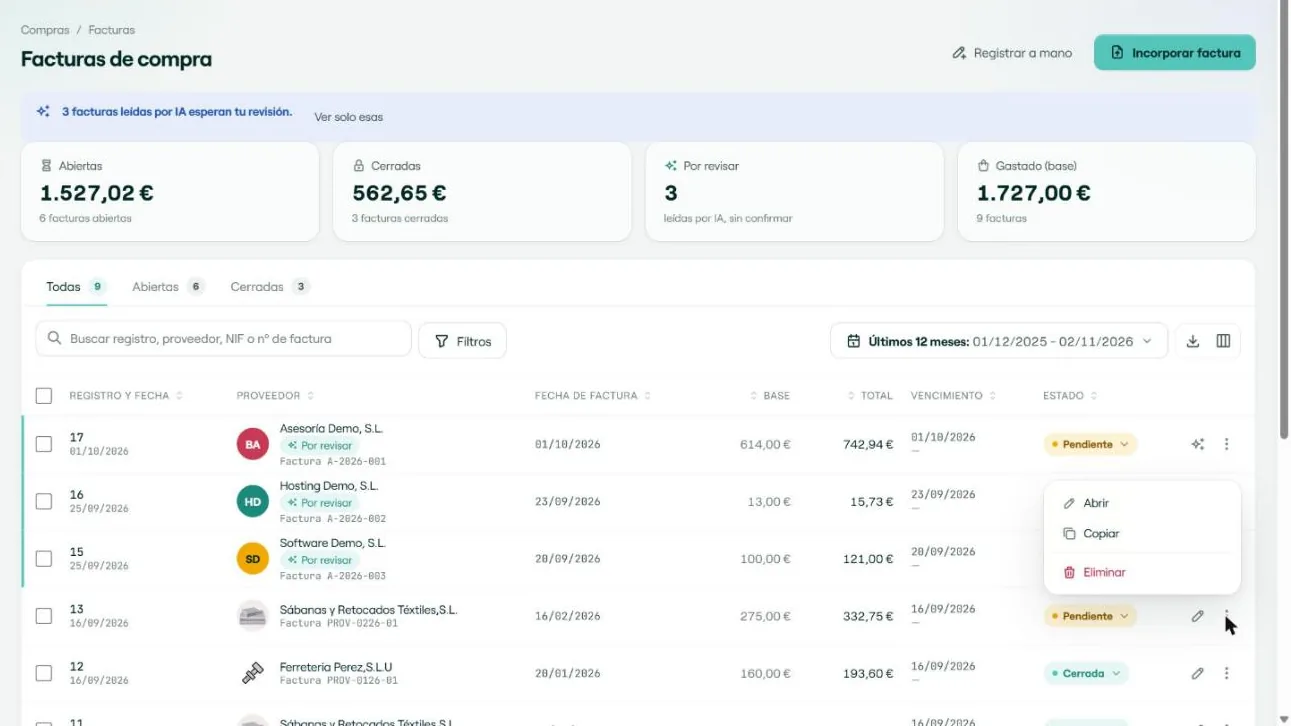
Pulsa el estado de una fila para Cerrar factura o Abrir factura. En el menú de tres puntos de cada fila tienes Abrir, Copiar y Eliminar (solo en facturas abiertas).
Acciones sobre varias facturas
Marca la casilla de cada factura (o la de la cabecera para marcar todas las visibles). Aparece una barra con el número de seleccionadas y los botones Cerrar, Abrir y Eliminar. Cancelar desmarca todo.
Incorporar facturas desde un PDF Incluye PRO
Sube el PDF de la factura de un proveedor y la IA la lee y la registra por ti. Tú solo revisas el resultado.
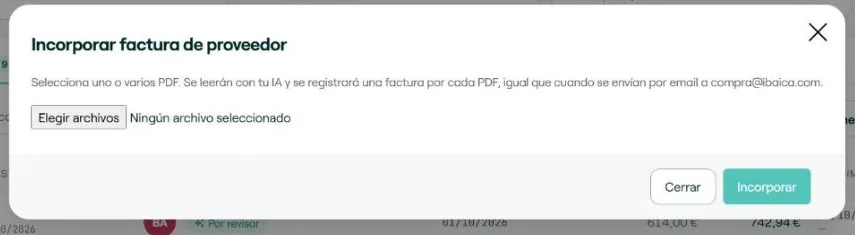
- En Compras > Facturas, pulsa Incorporar factura.
- Elige uno o varios PDF. Se registra una factura por cada PDF.
- Pulsa Incorporar. Nublar lee cada PDF con tu IA y crea la factura de compra.
- Las facturas nuevas aparecen en el listado con la marca Por revisar.
Nublar extrae el número de factura, la fecha, la base imponible, el tipo de IVA, la cuota y el total, y localiza al proveedor en tu cuenta. Si ya existe una factura con el mismo número para ese proveedor, no la duplica y te avisa.
Qué necesitas antes
- Una conexión de IA (Mistral, Claude, ChatGPT o un servidor propio) en Configuración > Gestiona tus conexiones. Es la IA que lee tus facturas.
- Decidir qué hacer cuando falta información, en el bloque «Configuración de facturas de compra automáticas» de esa misma pantalla: si el proveedor aún no existe puedes crear el proveedor automáticamente o no hacer nada, y si es la primera factura de ese proveedor puedes usar el primer artículo disponible, usar siempre un artículo por defecto (que eliges) o no hacer nada. Si una factura no se puede completar con esas reglas, no se registra y recibes un aviso.
Facturas de compra por email PRO
Reenvía las facturas de tus proveedores a compra@ibaica.com y Nublar las registra solas.
Envía el PDF de una factura a compra@ibaica.com desde el email con el que entras en Nublar. Nublar la lee con tu IA, la registra en tu cuenta y te avisa. Funciona igual que «Incorporar factura», pero sin entrar en la aplicación.
Emails autorizados
Además de tu email de acceso, puedes autorizar otras direcciones, por ejemplo la de tu gestoría o la de un empleado, para que las facturas que envíen a compra@ibaica.com se procesen en tu cuenta. Se gestionan en Configuración > Gestiona tus conexiones, en «Emails autorizados para facturas de compra»:
- Añadir email: escribe la dirección y confirma.
- Desactivar o Activar: pausa un remitente sin borrarlo.
- Eliminar: quita la autorización.
Revisar las facturas leídas por IA
Comprueba que la IA ha leído bien cada factura y confirma o corrige los datos.
Una factura leída por IA se registra con la etiqueta Pendiente revisión IA. En el listado se reconoce por la marca Por revisar, por un borde de color en la fila y por el icono de chispas. Sobre la tabla, un aviso te dice cuántas esperan revisión y el botón Ver solo esas muestra únicamente esas facturas.
- Abre la factura con el icono de chispas de la fila.
- Compara los datos con el PDF: proveedor, número de factura, fecha, base, IVA y total. Corrige lo que haga falta.
- Cuando esté bien, quita la etiqueta «Pendiente revisión IA» en el cuadro Etiquetas de la columna derecha y guarda.
Registrar a mano y editar una factura de compra Incluye PRO
Da de alta una factura de proveedor sin PDF y conoce todos los campos de su pantalla de edición.
Dar de alta una factura a mano
- Pulsa Registrar a mano en Compras > Facturas, o Nueva factura de compra en el desplegable de Nueva factura de la barra superior.
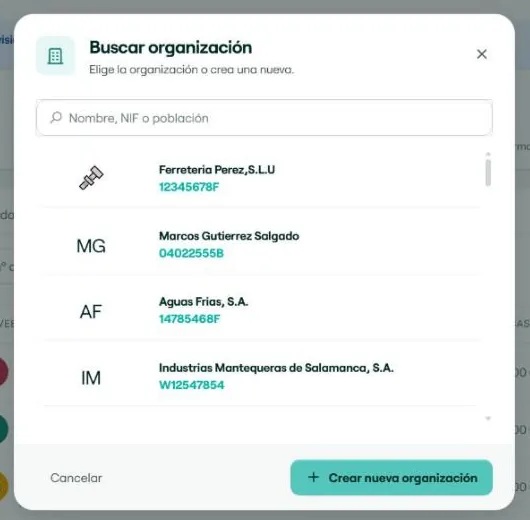
- Se abre la ventana Buscar organización. Escribe el nombre, el NIF o la población del proveedor y púlsalo. Si no existe, usa Crear nueva organización.
- Se abre la factura con el proveedor ya puesto. Rellena las líneas y los datos.
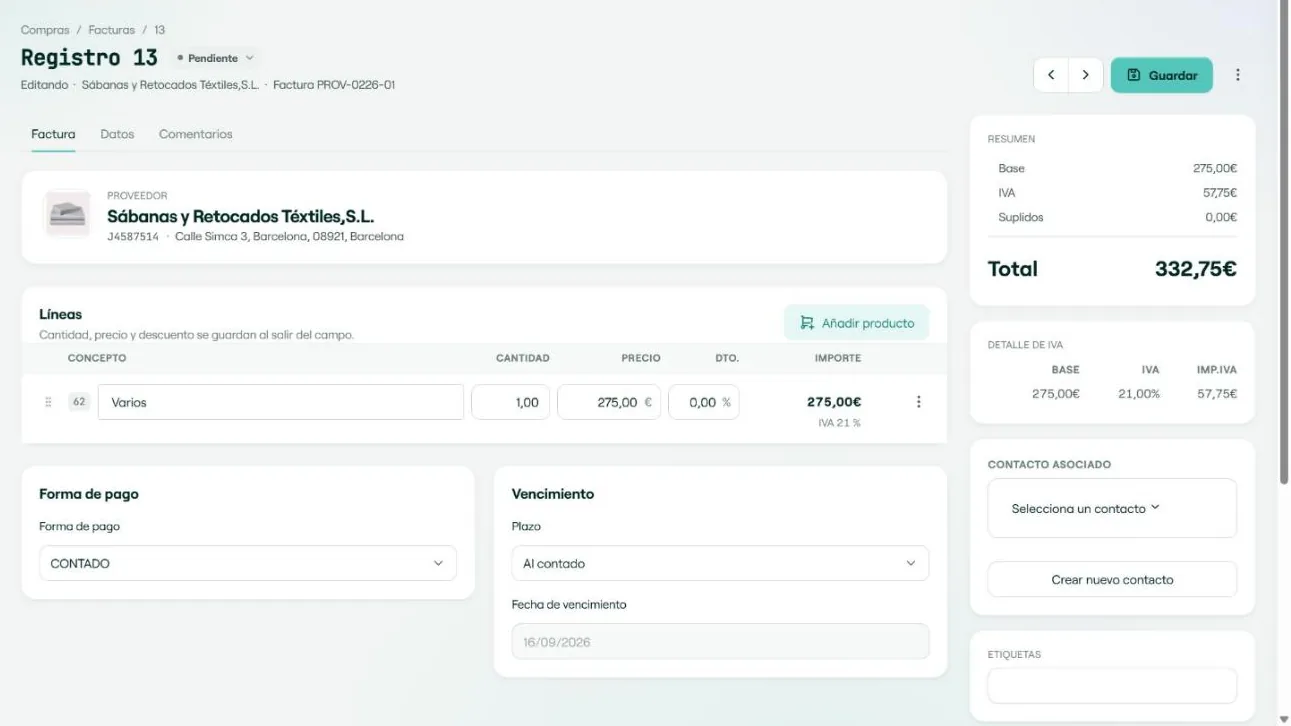
Pestaña Factura
- Proveedor: nombre, NIF y dirección.
- Líneas: Añadir producto busca en tu catálogo. Cantidad, precio y descuento se guardan al salir del campo.
- Forma de pago: Contado, Pago anticipado, Recibo domiciliado, Transferencia o Personalizada.
- Vencimiento: elige el plazo (al contado, 15, 30, 60, 90 o 120 días, último día del mes, primer día del mes siguiente, día 10, 15 o 20 del mes siguiente, o personalizado) y la fecha se calcula sola.
- Resumen de la derecha: base, IVA, suplidos y total, con el detalle de IVA por tipo.
- Contacto asociado: una persona de contacto del proveedor, o Crear nuevo contacto (esto último es PRO).
- Etiquetas: para clasificar la factura.
- Documentos: adjunta ficheros a la factura, arrastrándolos o pulsando (más detalles en la guía «Adjuntar documentos a las facturas de compra»).
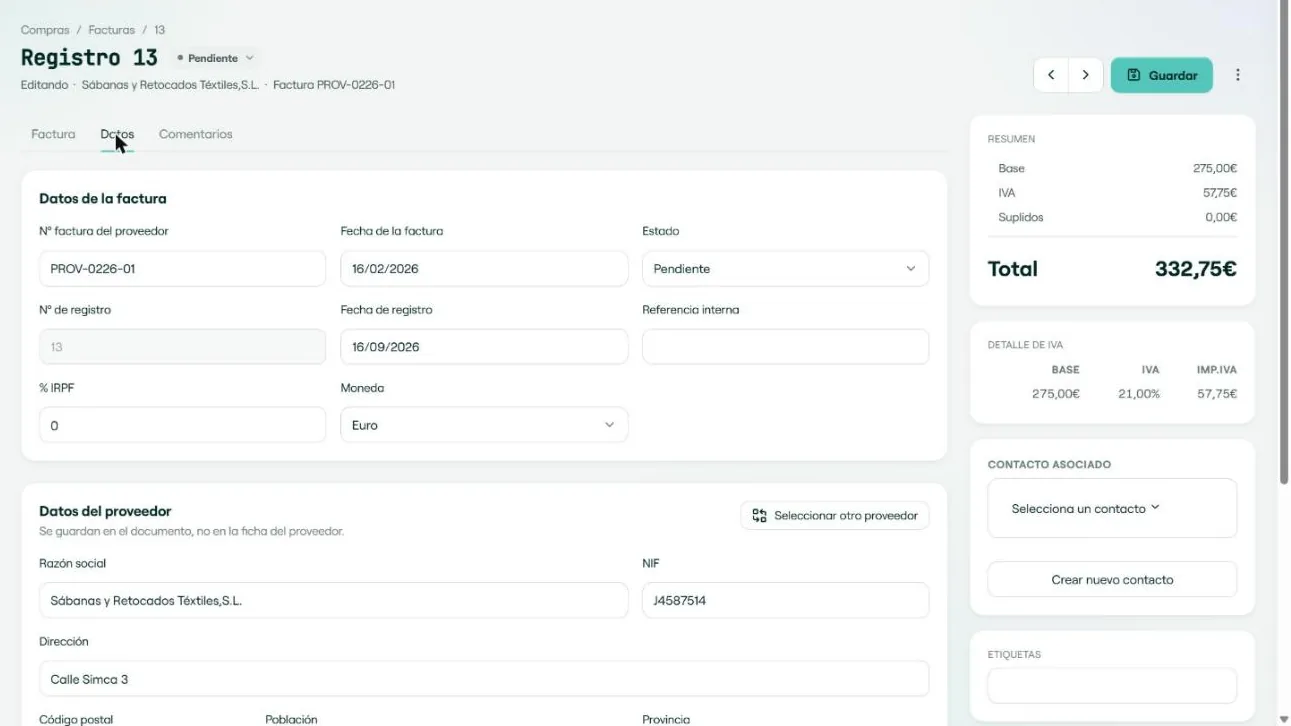
Pestaña Datos
- Datos de la factura: número de factura del proveedor, fecha de la factura, estado (Pendiente o Cerrada), número y fecha de registro, referencia interna, % de IRPF y moneda.
- Datos del proveedor: razón social, NIF y dirección que quedan guardados en esta factura. No cambian la ficha del proveedor. Seleccionar otro proveedor lo sustituye.
Pestaña Comentarios
Notas internas de la factura y el Historial de cambios, con quién modificó qué y cuándo.
Barra superior
- Estado: el botón con el estado permite cerrar o abrir la factura.
- Flechas: pasan a la factura anterior o siguiente.
- Guardar: guarda los cambios.
- Más acciones (tres puntos): Copiar, Historial de cambios y Eliminar.
Gastos
Lo que pagas sin factura de proveedor: nóminas, alquiler, cuotas o comisiones.
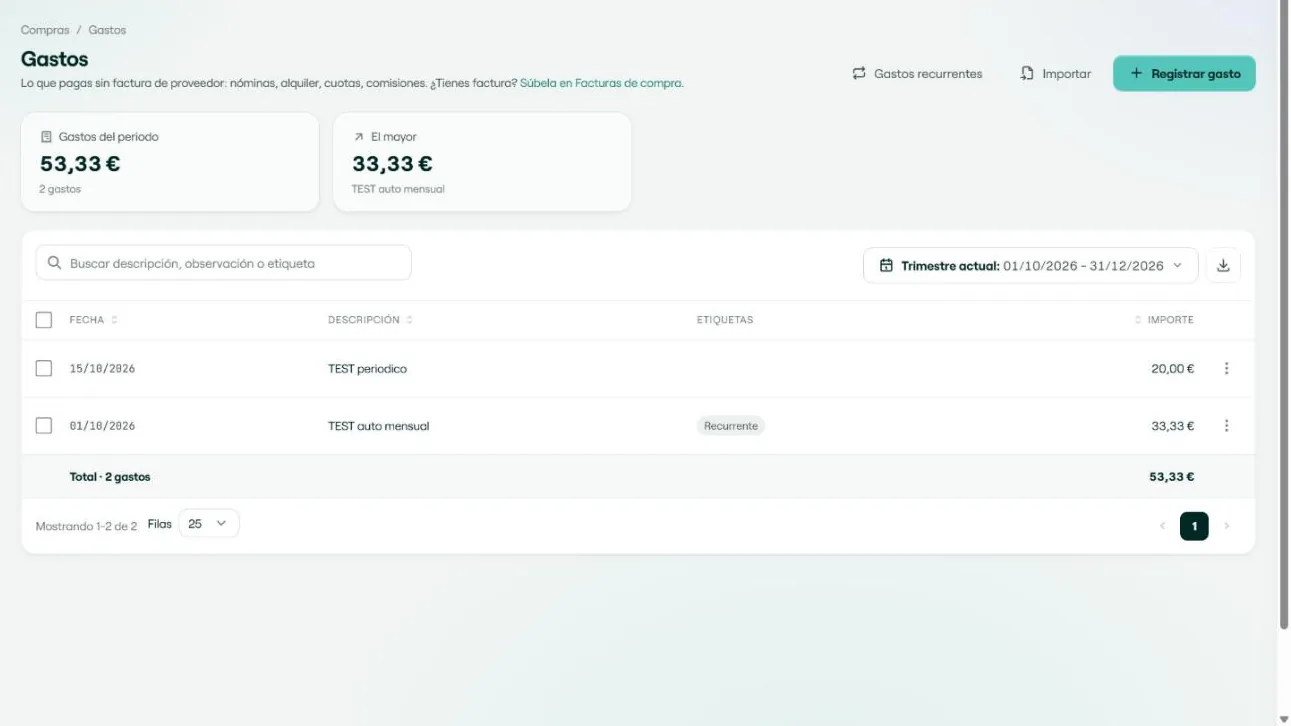
Entra en Compras > Gastos. Aquí se anota lo que pagas y no tiene una factura de proveedor. Si tienes la factura, regístrala en Facturas de compra.
Resúmenes y tabla
- Gastos del periodo: el total y cuántos gastos son.
- El mayor: el gasto más grande del periodo y su descripción.
- Buscador: por descripción, observación o etiqueta.
- Periodo: por defecto es el trimestre actual. Cámbialo con el selector de fechas.
- Exportar: el icono de descarga guarda en CSV lo que ves.
- Importar: crea muchos gastos de golpe desde un Excel o CSV (guía «Importar gastos desde Excel o CSV»).
- Gastos recurrentes: los gastos fijos que Nublar crea solo (guía «Gastos recurrentes»).
- Ordenar por fecha o por importe pulsando el título de la columna.
Cada fila muestra la fecha, la descripción, las etiquetas y el importe. Si el gasto lo ha creado un gasto recurrente, lleva la etiqueta Recurrente.
Acciones de una fila
El menú de tres puntos ofrece Abrir, Copiar, Crear gasto recurrente (convierte ese gasto en una plantilla que se repite) y Eliminar. Si marcas varios gastos con las casillas, la barra superior permite Copiar y Eliminar todos a la vez.
Registrar y editar un gasto
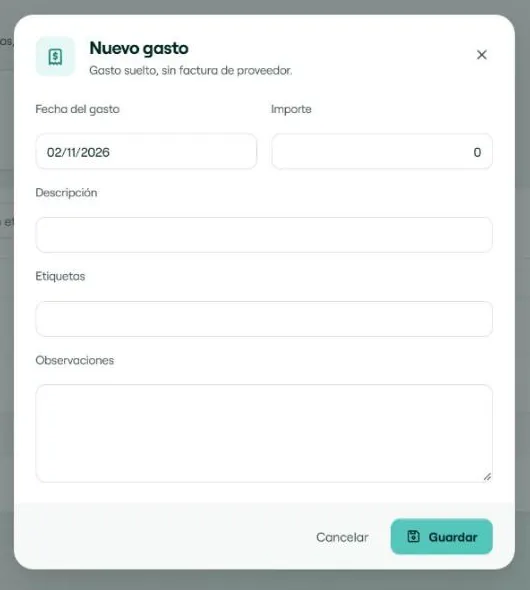
Anota un gasto suelto en una ventana con cinco campos.
Pulsa Registrar gasto. Se abre la ventana «Nuevo gasto» con estos campos:
| Campo | Qué poner |
|---|---|
| Fecha del gasto | Cuándo lo pagaste. Por defecto, hoy. |
| Importe | Lo que costó. |
| Descripción | En qué se gastó, por ejemplo «Alquiler del local». |
| Etiquetas | Para clasificarlo. Puedes elegir las que ya existen o escribir una nueva. |
| Observaciones | Cualquier nota que quieras guardar. |
Pulsa Guardar. Al abrir un gasto ya creado, la ventana añade además Copiar (crea otro igual) y Eliminar.