

Gastos
Lo que pagas sin factura de proveedor: nóminas, alquiler, cuotas o comisiones.
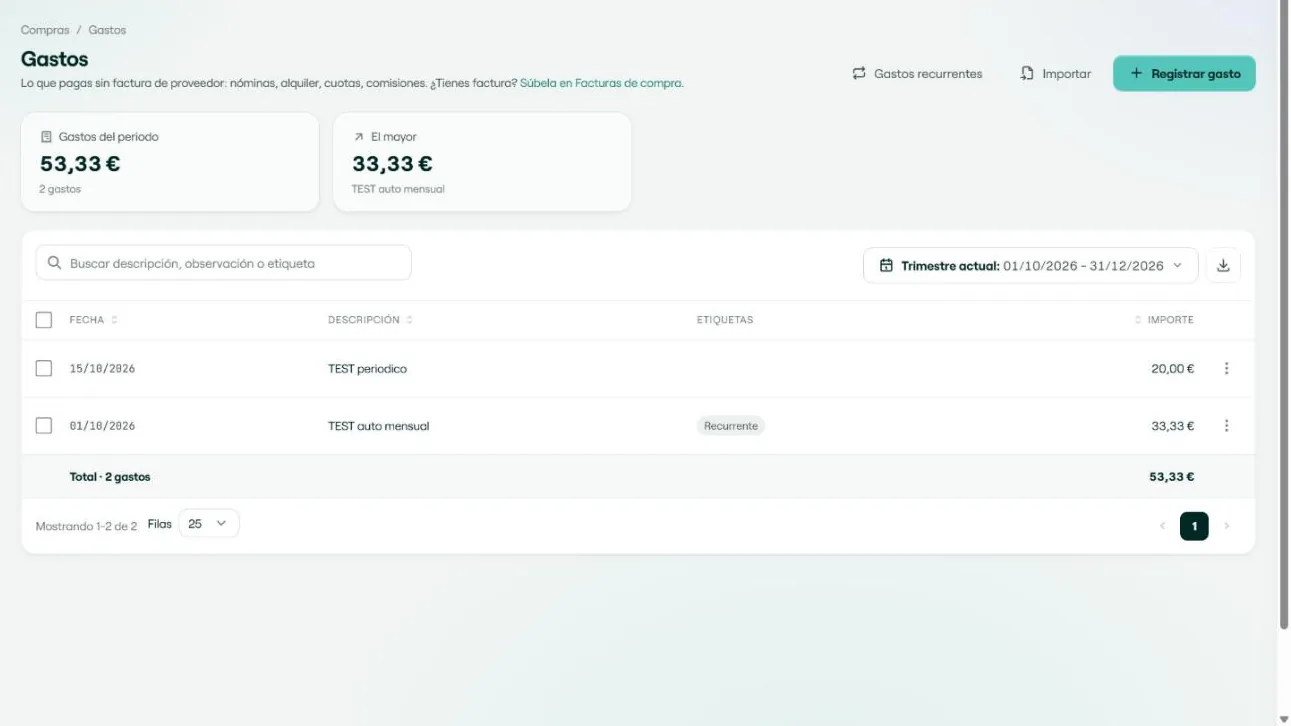
Entra en Compras > Gastos. Aquí se anota lo que pagas y no tiene una factura de proveedor. Si tienes la factura, regístrala en Facturas de compra.
Resúmenes y tabla
- Gastos del periodo: el total y cuántos gastos son.
- El mayor: el gasto más grande del periodo y su descripción.
- Buscador: por descripción, observación o etiqueta.
- Periodo: por defecto es el trimestre actual. Cámbialo con el selector de fechas.
- Exportar: el icono de descarga guarda en CSV lo que ves.
- Importar: crea muchos gastos de golpe desde un Excel o CSV (guía «Importar gastos desde Excel o CSV»).
- Gastos recurrentes: los gastos fijos que Nublar crea solo (guía «Gastos recurrentes»).
- Ordenar por fecha o por importe pulsando el título de la columna.
Cada fila muestra la fecha, la descripción, las etiquetas y el importe. Si el gasto lo ha creado un gasto recurrente, lleva la etiqueta Recurrente.
Acciones de una fila
El menú de tres puntos ofrece Abrir, Copiar, Crear gasto recurrente (convierte ese gasto en una plantilla que se repite) y Eliminar. Si marcas varios gastos con las casillas, la barra superior permite Copiar y Eliminar todos a la vez.
Más en Compras
- Gastos recurrentes: crea tus gastos fijos automáticamente Destacado
- Adjuntar documentos a las facturas de compra DestacadoNuevoPRO
- Importar gastos desde Excel o CSV DestacadoNuevo
- Listado de facturas de compra
- Incorporar facturas desde un PDF Incluye PRO
- Facturas de compra por email PRO
- Revisar las facturas leídas por IA
- Registrar a mano y editar una factura de compra Incluye PRO
- Registrar y editar un gasto