

Listado de facturas de compra
Todas las facturas que te envían tus proveedores, con su estado, sus vencimientos y las que están pendientes de revisar.
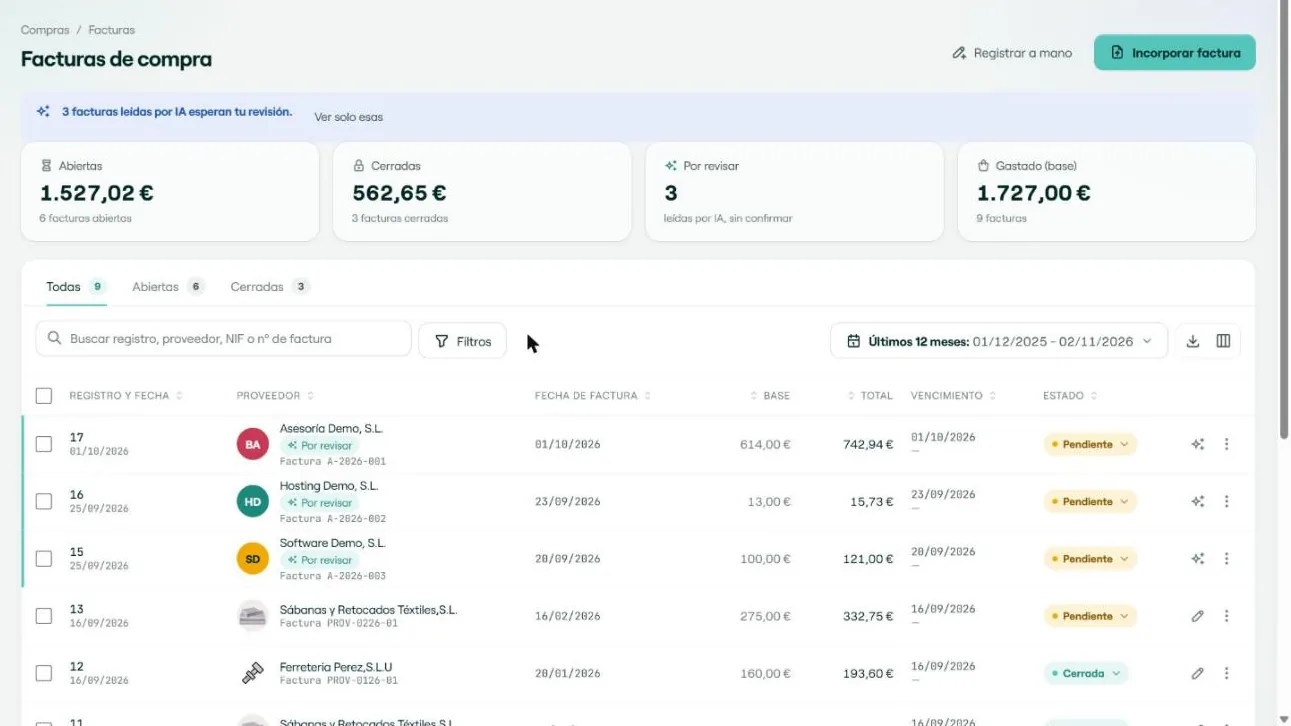
Entra en Compras > Facturas. Arriba ves cuatro resúmenes y debajo la tabla con las facturas del periodo elegido. Arriba a la derecha tienes los dos botones para dar de alta una factura: Incorporar factura y Registrar a mano.
Los cuatro resúmenes
| Resumen | Qué muestra |
|---|---|
| Abiertas | Importe de las facturas que aún están abiertas y cuántas son. Si pulsas el resumen, la tabla se filtra a esas facturas. |
| Cerradas | Importe de las facturas ya cerradas y cuántas son. |
| Por revisar | Cuántas facturas ha leído la IA y tú todavía no has confirmado. |
| Gastado (base) | Suma de las bases imponibles del periodo, sin IVA. |
Pestañas, buscador y filtros
- Pestañas: Todas, Abiertas y Cerradas, cada una con su contador.
- Buscador: busca por número de registro, proveedor, NIF o número de factura.
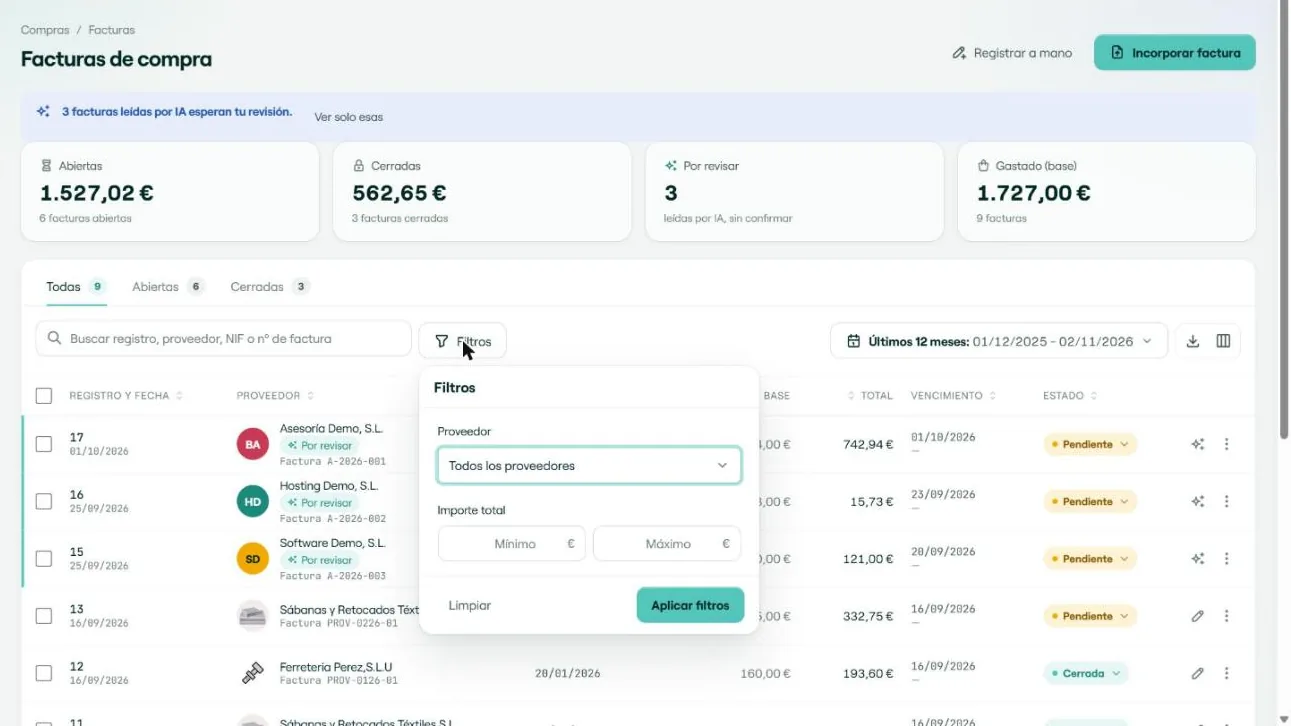
- Filtros: por proveedor y por importe total (mínimo y máximo). Los filtros activos se ven como etiquetas sobre la tabla y se quitan con un clic.
- Periodo: el selector de fechas de la derecha. Por defecto son los últimos 12 meses. Si no encuentras una factura, amplía el periodo.
- Ordenar: pulsa el título de una columna.
- Exportar: el icono de descarga guarda en CSV lo que ves en la tabla.
- Columnas: el icono de columnas muestra u oculta columnas como IVA, recargo, IRPF o vencimiento. «Restablecer» vuelve a la vista inicial.
Las columnas de la tabla
Cada fila muestra el número de registro de Nublar y la fecha en que la registraste, el proveedor con el número de factura que él puso, la fecha de la factura, la base, el total, el vencimiento y el estado. Un icono de chispas en la fila indica que la factura la ha leído la IA y está por revisar. Para el resto, el lápiz abre la factura.
Estados
| Estado | Significado |
|---|---|
| Pendiente | La factura está abierta: se puede editar. |
| Cerrada | La factura está cerrada y no se modifica. |
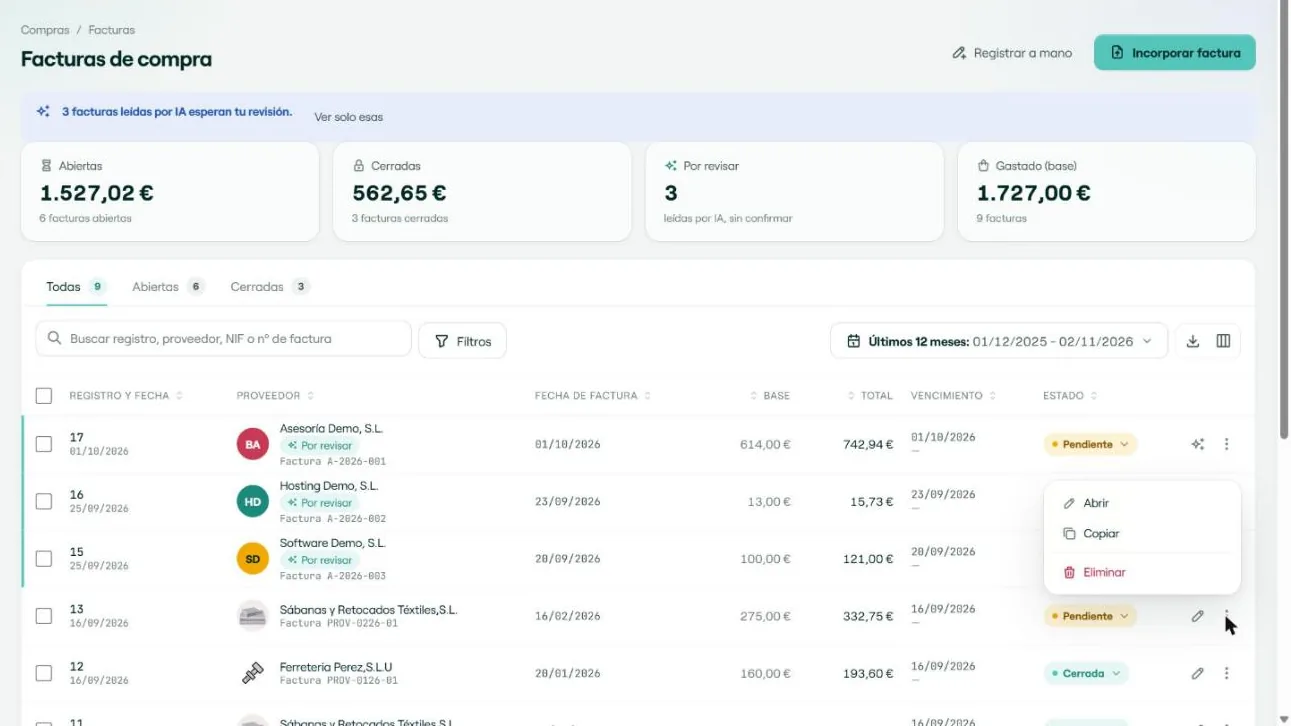
Pulsa el estado de una fila para Cerrar factura o Abrir factura. En el menú de tres puntos de cada fila tienes Abrir, Copiar y Eliminar (solo en facturas abiertas).
Acciones sobre varias facturas
Marca la casilla de cada factura (o la de la cabecera para marcar todas las visibles). Aparece una barra con el número de seleccionadas y los botones Cerrar, Abrir y Eliminar. Cancelar desmarca todo.
Más en Compras
- Gastos recurrentes: crea tus gastos fijos automáticamente Destacado
- Adjuntar documentos a las facturas de compra DestacadoNuevoPRO
- Importar gastos desde Excel o CSV DestacadoNuevo
- Incorporar facturas desde un PDF Incluye PRO
- Facturas de compra por email PRO
- Revisar las facturas leídas por IA
- Registrar a mano y editar una factura de compra Incluye PRO
- Gastos
- Registrar y editar un gasto