

Registrar y editar un gasto
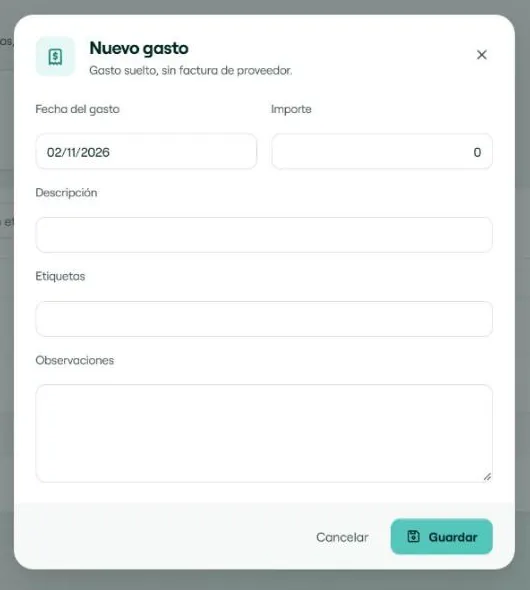
Anota un gasto suelto en una ventana con cinco campos.
Pulsa Registrar gasto. Se abre la ventana «Nuevo gasto» con estos campos:
| Campo | Qué poner |
|---|---|
| Fecha del gasto | Cuándo lo pagaste. Por defecto, hoy. |
| Importe | Lo que costó. |
| Descripción | En qué se gastó, por ejemplo «Alquiler del local». |
| Etiquetas | Para clasificarlo. Puedes elegir las que ya existen o escribir una nueva. |
| Observaciones | Cualquier nota que quieras guardar. |
Pulsa Guardar. Al abrir un gasto ya creado, la ventana añade además Copiar (crea otro igual) y Eliminar.
Más en Compras
- Gastos recurrentes: crea tus gastos fijos automáticamente Destacado
- Adjuntar documentos a las facturas de compra DestacadoNuevoPRO
- Importar gastos desde Excel o CSV DestacadoNuevo
- Listado de facturas de compra
- Incorporar facturas desde un PDF Incluye PRO
- Facturas de compra por email PRO
- Revisar las facturas leídas por IA
- Registrar a mano y editar una factura de compra Incluye PRO
- Gastos