

Atajos y extras
Buscador, alertas, creación rápida y cambio de empresa. Las partes que son PRO llevan la insignia.
La pantalla de Inicio
El resumen de tu negocio al entrar: ventas, gastos, beneficio, lo que te deben y lo que vence.
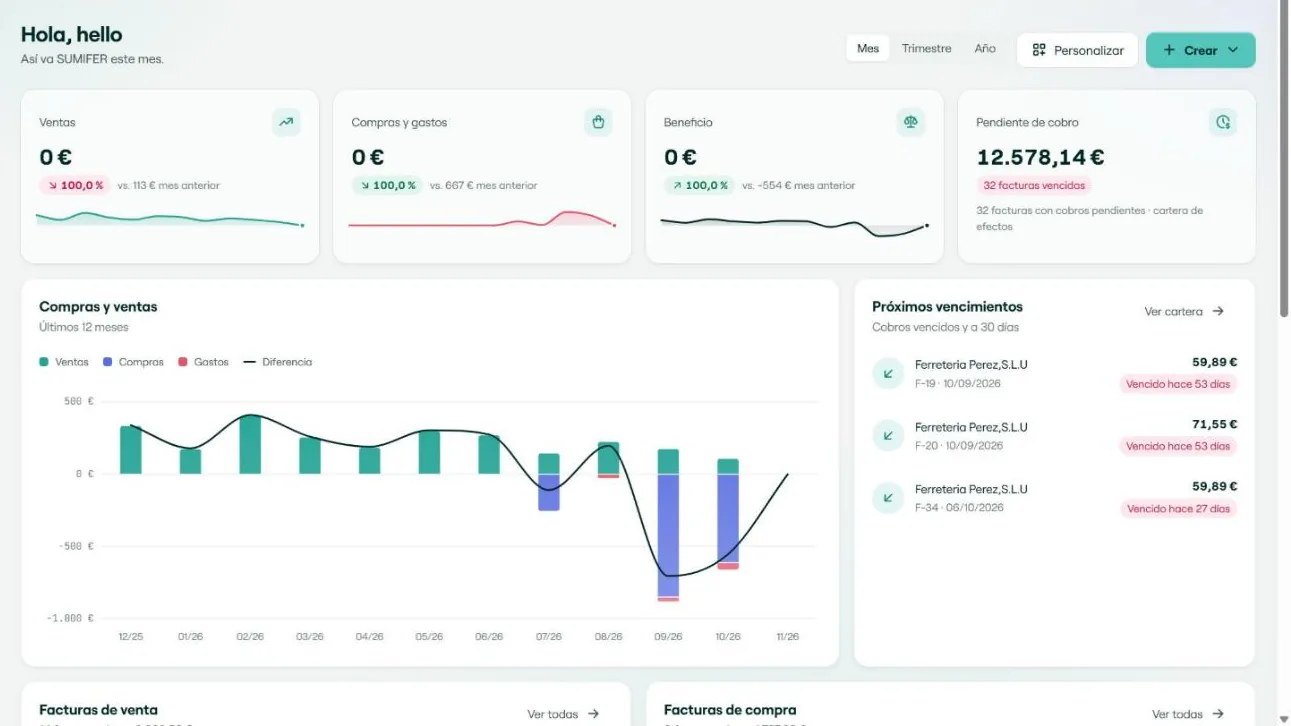
Es la primera pantalla al entrar en Nublar. Arriba, un saludo y el nombre de tu empresa, un selector Mes / Trimestre / Año que cambia el periodo de los resúmenes, y los botones Personalizar y Crear.
Los cuatro resúmenes
| Resumen | Qué muestra |
|---|---|
| Ventas | Lo vendido en el periodo y cómo ha cambiado frente al periodo anterior, con una mini gráfica de los últimos 12 meses. |
| Compras y gastos | Lo comprado y gastado, con su comparación y su mini gráfica. |
| Beneficio | La diferencia entre lo que vendes y lo que compras y gastas. |
| Pendiente de cobro | Lo que te deben, cuántas facturas están vencidas y un enlace a la cartera de efectos. |
Los demás bloques
- Compras y ventas: gráfica de los últimos 12 meses con las ventas, las compras, los gastos y la diferencia.
- Próximos vencimientos: los cobros vencidos y los de los próximos 30 días. Ver cartera abre la cartera de efectos.
- Facturas de venta y Facturas de compra: las últimas de cada tipo, con Ver todas.
- Evolución de ventas: cómo van tus ventas mes a mes.
- Calculadora de IRPF e IVA: una calculadora rápida para saber cuánto IVA e IRPF lleva un importe.
Crear desde Inicio
El botón Crear despliega dos opciones: Factura y Presupuesto.
Personalizar el Inicio
Elige qué bloques ves, en qué orden y de qué ancho.
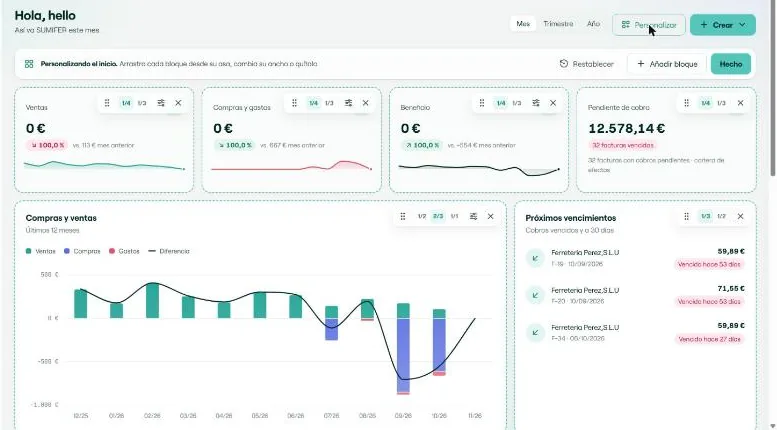
- Pulsa Personalizar. Cada bloque muestra un asa y unos controles.
- Arrastra el bloque desde su asa para cambiarlo de sitio.
- Elige su ancho con los botones de fracción (por ejemplo 1/4, 1/3 o 2/3, según el bloque).
- Pulsa la X de un bloque para quitarlo, y Añadir bloque para recuperar uno o sumar otro.
- Restablecer vuelve a la disposición original. Cuando termines, pulsa Hecho.
El buscador y la paleta de acciones
Llega a cualquier pantalla, cliente, factura o acción escribiendo, sin recorrer el menú.
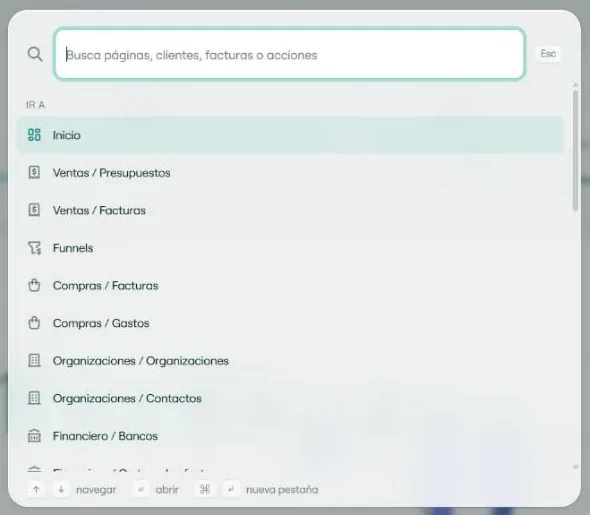
La barra de búsqueda de la parte superior, o el atajo de teclado Ctrl + K (en Mac, ⌘ + K), abre la paleta de acciones. Escribe lo que buscas: «Busca páginas, clientes, facturas o acciones».
- Sin escribir nada, la sección Ir a lista todas las pantallas de tu menú.
- Al escribir, Nublar busca también clientes, facturas y acciones rápidas (por ejemplo, registrar una factura de compra a mano o subir facturas de compra).
- Muévete con las flechas, Intro abre el resultado y la tecla de comando o Ctrl más Intro lo abre en una pestaña nueva. Esc cierra la paleta.
Nueva factura y creación rápida
Un botón siempre a mano para crear una factura, un presupuesto o una factura de compra.
En la barra superior de todas las pantallas está el botón Nueva factura: lo pulsas, eliges el cliente y se abre la factura. La flecha de al lado despliega más opciones: Nuevo presupuesto y Nueva factura de compra.
Las alertas
Los avisos de lo que Nublar hace por ti: gastos recurrentes creados, facturas de compra procesadas y más.
La campana de la barra superior muestra un indicador cuando hay avisos sin leer. Al abrirla ves la lista de alertas con su fecha y hora. Algunos ejemplos:
- Gastos recurrentes creados: qué gastos ha generado Nublar automáticamente.
- Facturas de compra procesadas: el resultado de las facturas que has enviado por email o subido en PDF, con cuántas se registraron bien, cuántas se omitieron por tu configuración y cuántas dieron error.
Marcar como leídas limpia el contador. Cuando no hay nada pendiente, la lista muestra «Todo al día».