Financiero
Bancos, cartera de efectos y remesas. Las partes que son PRO llevan la insignia.
Cuentas bancarias
Las cuentas desde las que cobras y pagas, con los datos que necesitan las remesas.
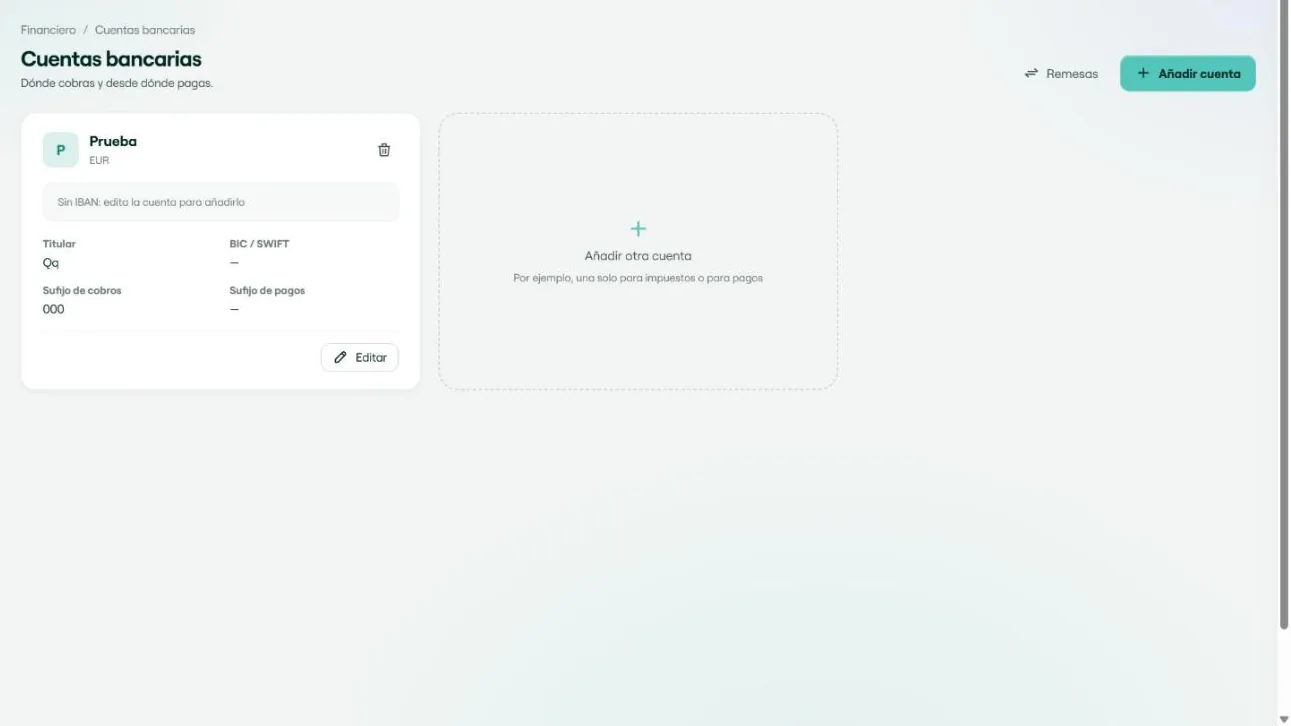
Entra en Financiero > Bancos. Cada cuenta es una tarjeta con su alias, su moneda, su IBAN (o un aviso si aún no lo tiene), el titular, el BIC/SWIFT y los sufijos de cobros y de pagos. Un botón Remesas de la cabecera te lleva a las remesas bancarias.
Añadir o editar una cuenta
- Pulsa Añadir cuenta, o Editar en una tarjeta existente. También puedes pulsar la tarjeta «Añadir otra cuenta», por ejemplo para una cuenta solo de impuestos o de pagos.
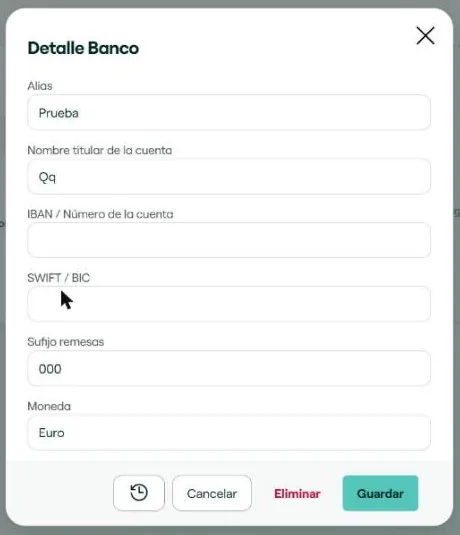
- Rellena el alias (el nombre con el que la reconocerás), el nombre del titular y el IBAN o número de cuenta.
- Si lo necesitas, añade el SWIFT/BIC, el sufijo de remesas y la moneda.
- Pulsa Guardar.
En la ventana de edición, el icono del reloj abre el historial de cambios de la cuenta y Eliminar la borra. La papelera de la tarjeta también la elimina.
Cartera de efectos Incluye PRO
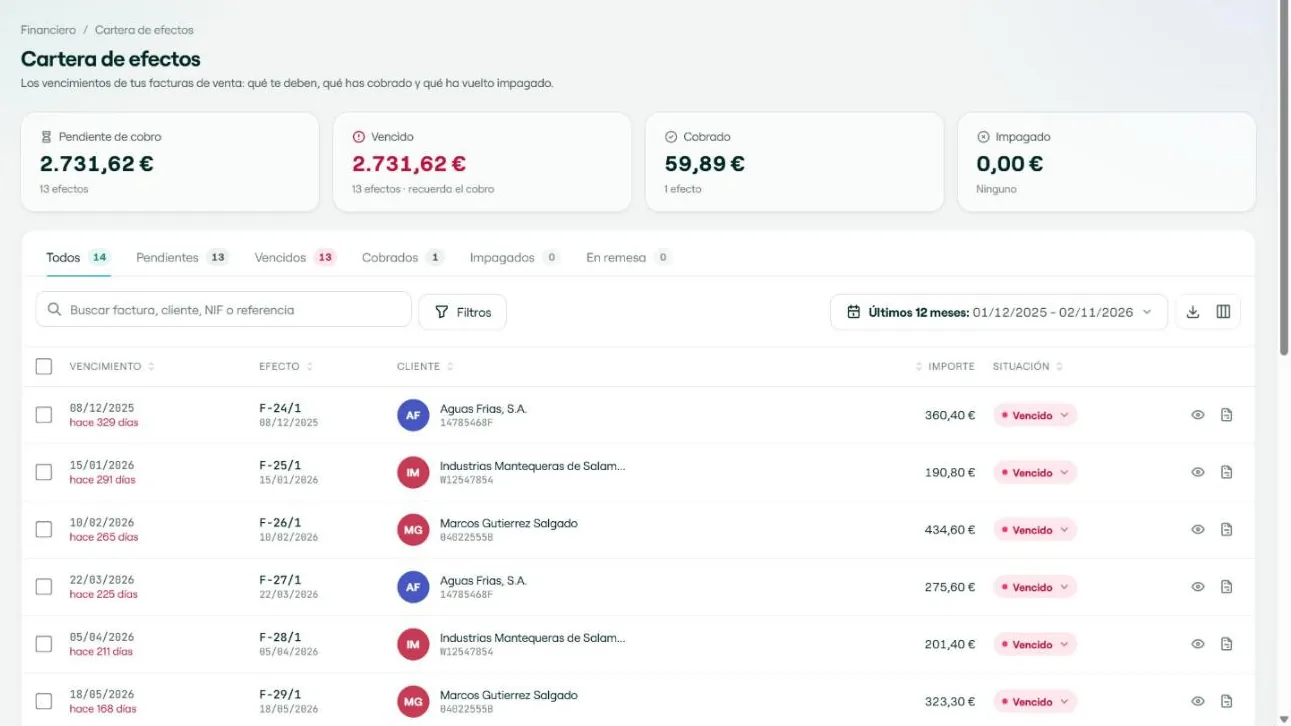
Todos los vencimientos de tus facturas de venta: qué te deben, qué has cobrado y qué ha vuelto impagado.
Un efecto es un vencimiento de una factura de venta. Una factura con un solo vencimiento tiene un efecto; una con varios plazos tiene uno por plazo. Entra en Financiero > Cartera de efectos.
Los cuatro resúmenes
| Resumen | Qué muestra |
|---|---|
| Pendiente de cobro | Lo que aún no has cobrado y cuántos efectos son. |
| Vencido | La parte pendiente cuya fecha ya ha pasado. Es lo que conviene reclamar. |
| Cobrado | Lo cobrado en el periodo. |
| Impagado | Los efectos que han vuelto impagados. |
La tabla
- Pestañas: Todos, Pendientes, Vencidos, Cobrados, Impagados y En remesa, cada una con su contador.
- Buscador: por factura, cliente, NIF o referencia.
- Filtros: por cliente y por importe del efecto.
- Periodo, ordenar, exportar y columnas: igual que en los demás listados.
- Columnas: vencimiento (con los días de retraso), efecto (el número de factura seguido del plazo, por ejemplo F-24/1), cliente, importe y situación.
Acciones de cada fila
- Ver ficha: abre la ficha del cliente.
- Situación: pulsa el estado para pasarlo a Cobrado o Impagado.
- Vista previa: muestra el PDF de la factura.
- Abrir factura: abre la factura de ese efecto.
Acciones sobre varios efectos
Marca los efectos con las casillas y aparece una barra con Marcar cobrados, Marcar impagados y Marcar pendientes.
Remesas bancarias PRO
Agrupa los cobros pendientes de tus clientes en una remesa para tu banco y genera el fichero SEPA.
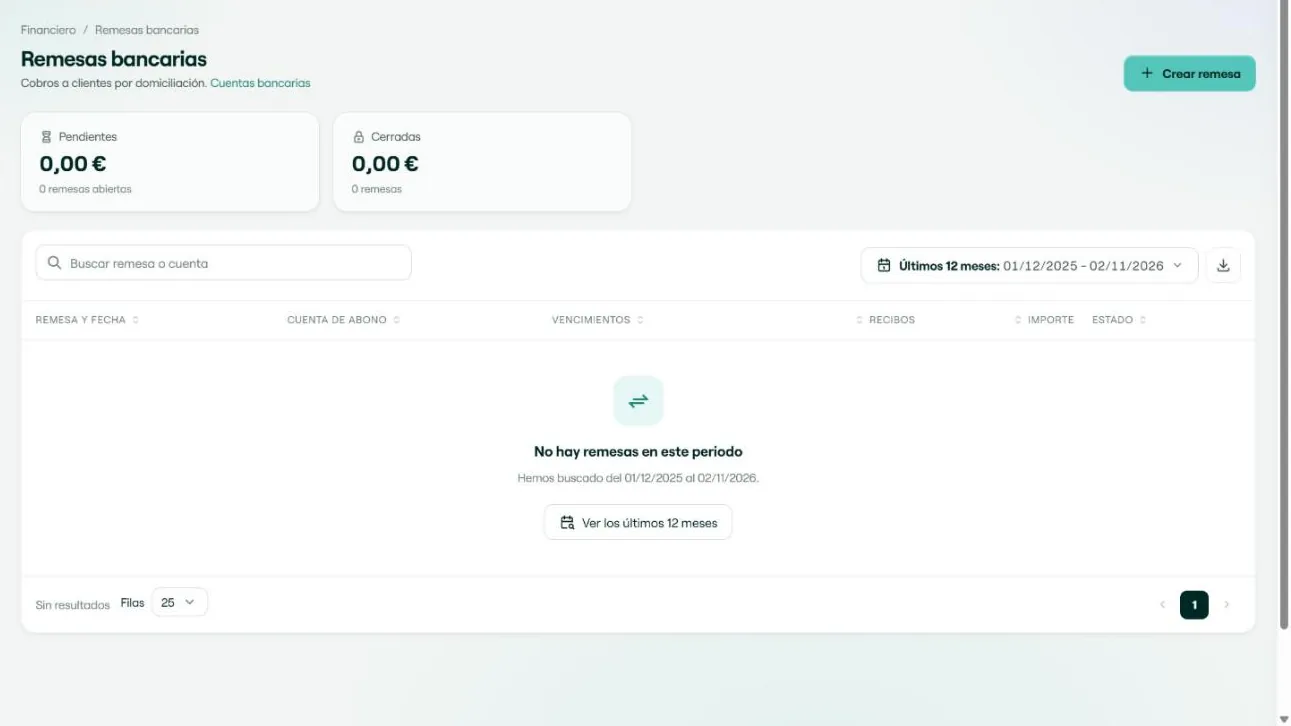
Una remesa agrupa los cobros por domiciliación de varios clientes para enviarlos juntos al banco. Entra en Financiero > Remesas bancarias: el listado muestra la remesa y su fecha, la cuenta de abono, los vencimientos que incluye, los recibos, el importe y el estado. Arriba, dos resúmenes cuentan las remesas Pendientes (abiertas) y Cerradas.
Crear una remesa
- Antes, comprueba que tienes una cuenta con IBAN en Financiero > Bancos y que los clientes a los que vas a domiciliar el cobro tienen su cuenta dada de alta (Organizaciones, ficha del cliente, pestaña Datos, bloque Domiciliaciones).
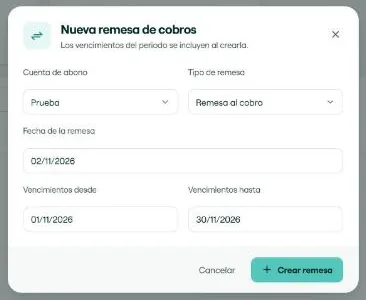
- Pulsa Crear remesa.
- Elige la cuenta de abono y el tipo de remesa: Remesa al cobro o Remesa al descuento.
- Indica la fecha de la remesa y el rango de vencimientos (desde y hasta). Los vencimientos del periodo se incluyen al crearla.
- Pulsa Crear remesa. Se abre su ficha.
La ficha de una remesa
- Estado: Preparar mientras la remesa está abierta y Cerrada cuando ya la has cerrado.
- Efectos: cada efecto es un vencimiento de factura incluido en la remesa. Añadir efecto suma otro.
- Resumen: el total de la remesa, la cuenta en la que se abona y los vencimientos que cubre.
- Datos de la remesa: cuenta, tipo y fechas, que se cambian con Editar.
- Cerrar remesa: la cierra cuando ya está lista.
- Fichero SEPA: genera el fichero para subirlo a tu banco. Los ficheros generados quedan listados en la ficha.
- Más acciones: Volver a abrir, Copiar, Historial de cambios y Eliminar remesa (los efectos vuelven a estar disponibles; no se puede deshacer).