

Importar gastos desde Excel o CSV DestacadoNuevo
Crea cientos de gastos de golpe desde tu Excel, CSV o TXT: eliges qué columna es cada dato, revisas la vista previa y Nublar los importa.
Si hasta ahora llevabas tus gastos en una hoja de Excel, no tienes que teclearlos de nuevo. Con Importar subes el archivo y Nublar crea un gasto por cada fila.
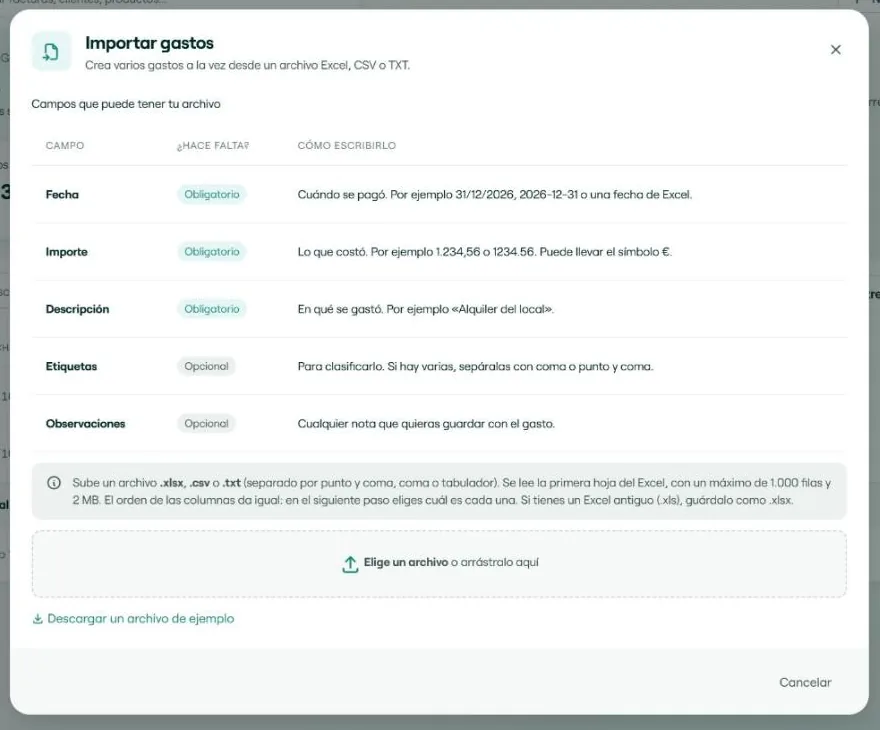
Los campos
| Campo | ¿Hace falta? | Cómo escribirlo |
|---|---|---|
| Fecha | Obligatorio | Cuándo se pagó: 31/12/2026, 2026-12-31 o una fecha de Excel. |
| Importe | Obligatorio | Por ejemplo 1.234,56 o 1234.56. Puede llevar el símbolo €. |
| Descripción | Obligatorio | En qué se gastó. Por ejemplo, «Alquiler del local». |
| Etiquetas | Opcional | Si hay varias, sepáralas con coma o punto y coma. |
| Observaciones | Opcional | Cualquier nota que quieras guardar. |
Paso a paso
- Entra en Compras > Gastos y pulsa Importar.
- Paso 1. Sube tu archivo: .xlsx, .csv o .txt (separado por punto y coma, coma o tabulador). También puedes arrastrarlo al recuadro «Elige un archivo o arrástralo aquí». De un Excel se lee la primera hoja. Si tienes un Excel antiguo (.xls), guárdalo antes como .xlsx.
- Paso 2. Indica si la primera fila contiene los títulos de las columnas. Nublar propone a qué campo corresponde cada columna según sus títulos y su contenido. Cámbialo con el selector de cada columna; si hay una columna que no quieres, elige No importar. El orden de las columnas da igual.
- Revisa la vista previa: cada fila muestra Correcto o el motivo por el que no se puede importar. Al final te dice cuántos gastos están listos y cuántas filas se omitirán.
- Paso 3. Pulsa Importar (el botón indica cuántos gastos). Nublar muestra el avance («Importando… 50 de 200 filas») y, al terminar, el resultado, con el botón Ver los gastos.
Si no quieres montar el archivo desde cero, pulsa Descargar un archivo de ejemplo en la primera ventana: es un CSV con las cinco columnas, listo para rellenar.
Límites y reglas
- Hasta 1.000 filas y 2 MB por archivo. Si el archivo tiene más filas, se leen las 1.000 primeras: importa el resto en otro archivo.
- Las filas con algún problema (sin fecha, sin importe, sin descripción...) se omiten y Nublar te dice cuáles y por qué. El resto se importa con normalidad.
- Un importe negativo se importa como positivo.
- Un importe como «1.234» se lee como 1234 (el punto es de miles). Si quieres decimales, usa la coma: 1.234,00.
Cómo encontrar lo importado
Todos los gastos importados llevan la etiqueta Importado. Filtra por ella en Compras > Gastos para revisarlos o, si te has equivocado, marcarlos y Eliminar todos a la vez.
Nublar no detecta duplicados: si importas dos veces el mismo archivo, los gastos se crean dos veces. Si pasa, elimina los de la segunda importación filtrando por la etiqueta Importado.
Una vez importados, los gastos cuentan en Informes > Gastos y en Estadísticas como cualquier otro.
Más en Compras
- Gastos recurrentes: crea tus gastos fijos automáticamente Destacado
- Adjuntar documentos a las facturas de compra DestacadoNuevoPRO
- Listado de facturas de compra
- Incorporar facturas desde un PDF Incluye PRO
- Facturas de compra por email PRO
- Revisar las facturas leídas por IA
- Registrar a mano y editar una factura de compra Incluye PRO
- Gastos
- Registrar y editar un gasto