

Registrar a mano y editar una factura de compra Incluye PRO
Da de alta una factura de proveedor sin PDF y conoce todos los campos de su pantalla de edición.
Dar de alta una factura a mano
- Pulsa Registrar a mano en Compras > Facturas, o Nueva factura de compra en el desplegable de Nueva factura de la barra superior.
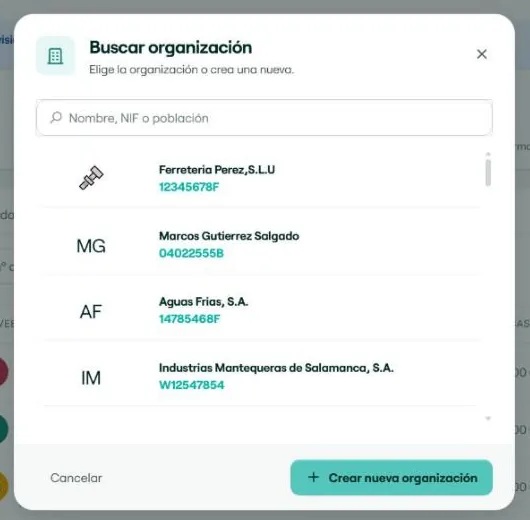
- Se abre la ventana Buscar organización. Escribe el nombre, el NIF o la población del proveedor y púlsalo. Si no existe, usa Crear nueva organización.
- Se abre la factura con el proveedor ya puesto. Rellena las líneas y los datos.
Pestaña Factura
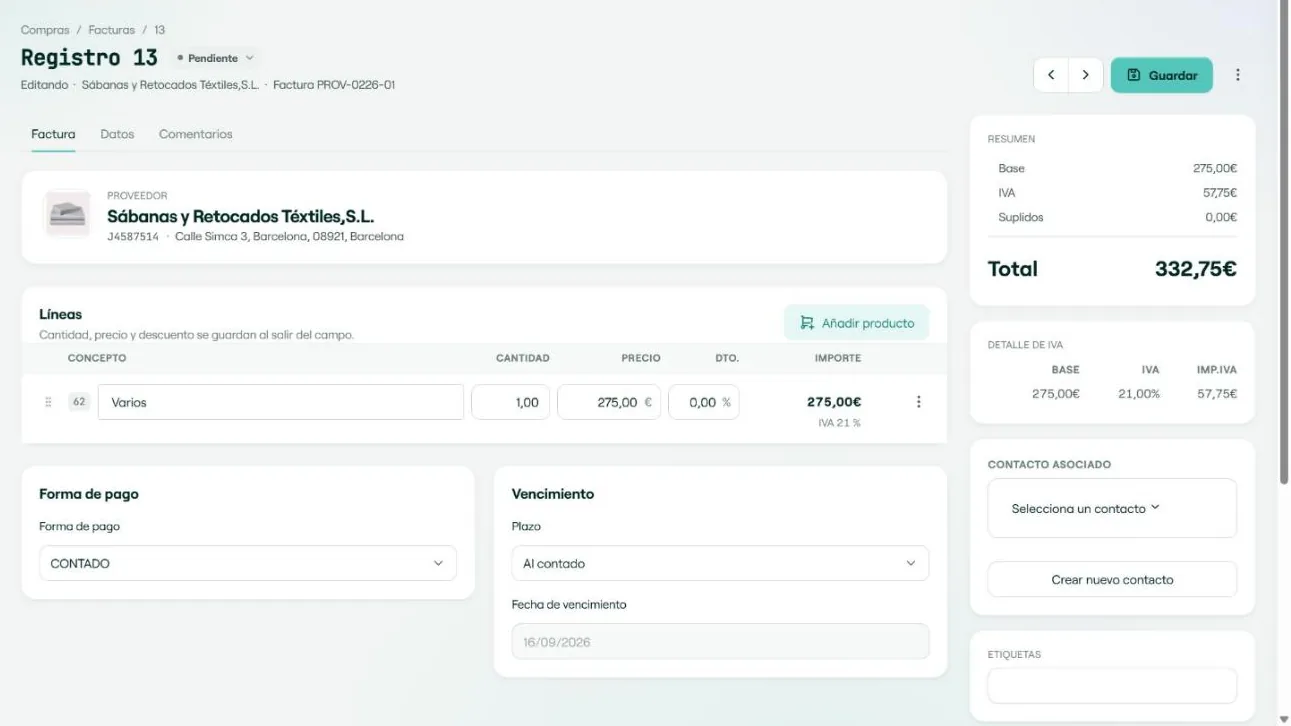
- Proveedor: nombre, NIF y dirección.
- Líneas: Añadir producto busca en tu catálogo. Cantidad, precio y descuento se guardan al salir del campo.
- Forma de pago: Contado, Pago anticipado, Recibo domiciliado, Transferencia o Personalizada.
- Vencimiento: elige el plazo (al contado, 15, 30, 60, 90 o 120 días, último día del mes, primer día del mes siguiente, día 10, 15 o 20 del mes siguiente, o personalizado) y la fecha se calcula sola.
- Resumen de la derecha: base, IVA, suplidos y total, con el detalle de IVA por tipo.
- Contacto asociado: una persona de contacto del proveedor, o Crear nuevo contacto (esto último es PRO).
- Etiquetas: para clasificar la factura.
- Documentos: adjunta ficheros a la factura, arrastrándolos o pulsando (más detalles en la guía «Adjuntar documentos a las facturas de compra»).
PRO
La gestión documental (adjuntar y guardar documentos, hasta 1 GB) es una función PRO.
Pestaña Datos
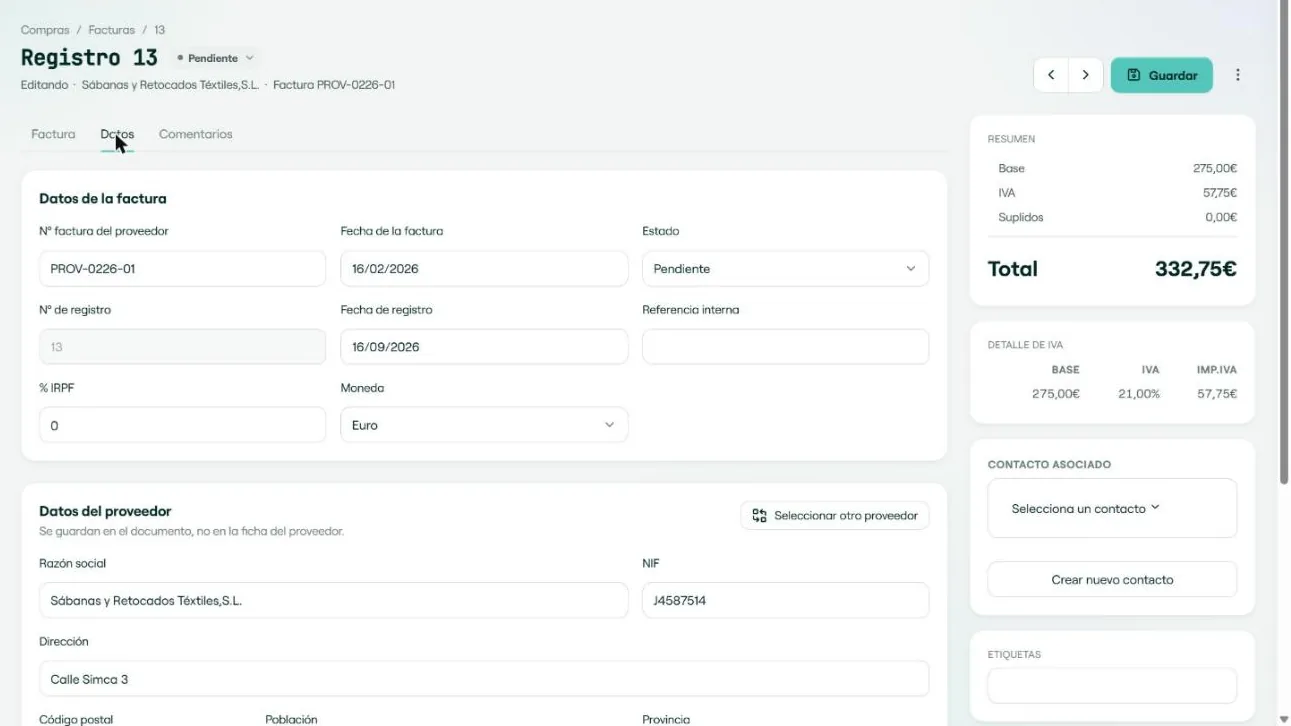
- Datos de la factura: número de factura del proveedor, fecha de la factura, estado (Pendiente o Cerrada), número y fecha de registro, referencia interna, % de IRPF y moneda.
- Datos del proveedor: razón social, NIF y dirección que quedan guardados en esta factura. No cambian la ficha del proveedor. Seleccionar otro proveedor lo sustituye.
Pestaña Comentarios
Notas internas de la factura y el Historial de cambios, con quién modificó qué y cuándo.
Barra superior
- Estado: el botón con el estado permite cerrar o abrir la factura.
- Flechas: pasan a la factura anterior o siguiente.
- Guardar: guarda los cambios.
- Más acciones (tres puntos): Copiar, Historial de cambios y Eliminar.
Más en Compras
- Gastos recurrentes: crea tus gastos fijos automáticamente Destacado
- Adjuntar documentos a las facturas de compra DestacadoNuevoPRO
- Importar gastos desde Excel o CSV DestacadoNuevo
- Listado de facturas de compra
- Incorporar facturas desde un PDF Incluye PRO
- Facturas de compra por email PRO
- Revisar las facturas leídas por IA
- Gastos
- Registrar y editar un gasto