Configuración
Tu cuenta, tu negocio, facturación, correo y conexiones. Las partes que son PRO llevan la insignia.
Dónde está la configuración
Todo lo de tu cuenta y tu negocio, ordenado en cinco grupos.
Abre el menú con tu nombre (arriba a la derecha) y elige Configuración. A la izquierda tienes las secciones, agrupadas así:
| Grupo | Secciones |
|---|---|
| Cuenta | Tus datos, Sesiones activas |
| Empresa | Tu negocio, Gestiona tus conexiones |
| Facturación | Tipos de IVA, Formas de cobro, Series de factura, Monedas, Países |
| Comunicación | Emails predefinidos, Plantillas de documentos, Opciones de correo electrónico |
| Ayuda | Etiquetas inteligentes, Información de Nublar |
Tus datos y sesiones activas Incluye PRO
Tu usuario, tu foto, la seguridad de tu cuenta y las empresas asociadas.
Tus datos
- Imagen: tu foto de usuario. Pulsa Subir imagen para cambiarla.
- Usuario de acceso: tu email, con el que entras en Nublar.
- Tipo de identificación: cómo entras, con correo electrónico o con credenciales de Google.
- Nombre: cómo te llama Nublar. Pulsa Guardar para conservar los cambios.
Empresas asociadas
Si tu usuario gestiona varias empresas, aquí aparece la lista con su origen. Desde el menú de usuario puedes cambiar de empresa sin cerrar sesión.
Sesiones activas
En Configuración > Sesiones activas encuentras la tarjeta de verificación en dos pasos (ver la guía siguiente) y, debajo, la lista de tus sesiones abiertas, con el navegador, el sistema y la fecha de cada una. Tu sesión en curso aparece marcada. Cerrar todas las demás cierra el resto de sesiones y deja solo la que estás usando, útil si has entrado desde un ordenador ajeno.
Verificación en dos pasos (doble factor) Nuevo
Protege tu cuenta con un código de 6 dígitos que Nublar te envía por email cada vez que inicias sesión.
La verificación en dos pasos (también llamada doble factor o 2FA) añade una segunda comprobación a tu inicio de sesión. Después de identificarte, Nublar te envía un código de 6 dígitos a tu email y no te deja entrar hasta que lo escribes. Así, aunque alguien consiga tu contraseña, no puede acceder a tu cuenta sin tener también acceso a tu correo.
Es opcional: tú decides si la quieres. Vale para todos los accesos: con contraseña, con Google y con Apple.
Activarla
- Entra en Configuración > Sesiones activas.
- En la tarjeta Verificación en dos pasos, pulsa Activar. La tarjeta te indica a qué email se enviará el código, con parte de la dirección oculta.
- Nublar te manda un código a ese email. Escríbelo para confirmar.
- La tarjeta indica que la verificación está activada. A partir de ese momento, cada inicio de sesión pedirá el código.
Cómo funciona al iniciar sesión
- Te identificas como siempre (contraseña, Google o Apple).
- Nublar muestra una ventana para escribir el código de 6 dígitos, que llega a tu correo en unos segundos.
- El código caduca a los 10 minutos y tienes 5 intentos para escribirlo bien.
- Si no te llega, puedes pedir que te lo reenvíen (hasta 3 veces, con una pausa de 30 segundos entre envíos). Revisa también la carpeta de correo no deseado.
- Si introduces el código correcto, entras en tu cuenta.
Desactivarla
En la misma tarjeta, pulsa Desactivar. Por seguridad, Nublar también te pide un código por email para confirmar que eres tú.
Importante
- Tu email es la llave. Mantén tu correo seguro y al día, porque es donde llegan los códigos.
- App de iPhone: la app todavía no admite este segundo paso. Mientras la verificación esté activada, entra desde la web. Nublar te lo recuerda en la propia tarjeta.
- Si pierdes el acceso a tu correo y no puedes recibir el código, escríbenos desde ¿Algún comentario? en el menú de usuario o contacta con Ibaica para que te ayudemos a recuperar el acceso.
Tu negocio
Los datos de tu empresa que salen en tus facturas, las opciones de facturación por defecto y tu certificado digital.
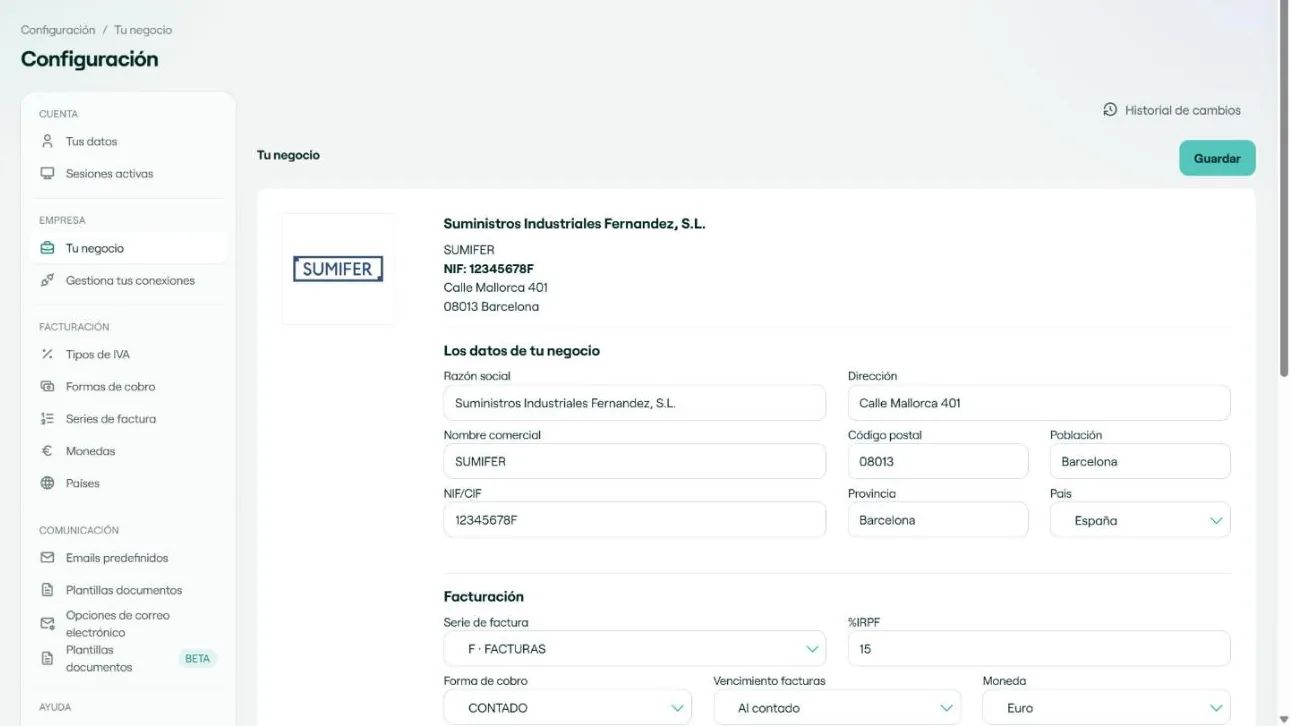
Es lo primero que conviene rellenar: aparece en todos tus documentos. Entra en Configuración > Tu negocio.
Los datos de tu negocio
Añadir logotipo sube el logo que saldrá en tus facturas y presupuestos. Editar datos abre los campos: razón social, nombre comercial, NIF/CIF, dirección, código postal, población, provincia y país. Pulsa Guardar al terminar.
Facturación
| Campo | Para qué sirve |
|---|---|
| Serie de factura | La serie que se propone al crear una factura (ver Series de factura). |
| % IRPF | El porcentaje de IRPF que se propone en tus documentos. |
| Forma de cobro | La forma de cobro por defecto. Con «Personalizada» escribes tú la descripción. |
| Vencimiento facturas | El plazo por defecto: al contado, 15, 30, 60, 90 o 120 días, último día del mes, primer día del mes siguiente, día 10, 15 o 20 del mes siguiente… |
| Moneda | La moneda por defecto. |
| Descripción de la forma de pago | El texto que sale en la factura con las instrucciones de pago, por ejemplo tu IBAN. |
| Plantilla predeterminada facturas | La plantilla de diseño con la que se imprimen tus facturas. |
| Email envío facturas | El email que se usa en el envío de tus facturas. |
Factura electrónica y certificado digital
Indica si eres persona jurídica o persona física y, para el envío a Verifactu, sube tu certificado digital (archivo .p12 o .pfx) con Seleccionar archivo. Ahí eliges si Nublar guarda la contraseña o te la pide en cada envío. Eliminar certificado lo quita. La firma de las facturas electrónicas (Facturae) no usa este certificado: se hace con AutoFirma, con el certificado de tu ordenador. Todo está explicado en la guía de Verifactu.
El icono Historial de cambios de la cabecera muestra quién ha modificado estos datos y cuándo.
Gestiona tus conexiones Incluye PRO
La IA que lee tus facturas, las claves para conectar otras aplicaciones, el correo de compras y WooCommerce.
Entra en Configuración > Gestiona tus conexiones. La pantalla tiene estos bloques:
Conexiones de IA
Conecta una IA (Mistral, Claude, ChatGPT o un servidor propio) para que las facturas de compra que lleguen a compra@ibaica.com o que subas con Incorporar factura se procesen automáticamente. Añadir conexión de IA pide el proveedor y tu clave. Cada conexión se puede Desactivar (la pausa) o Eliminar.
Configuración de facturas de compra automáticas
Decide qué hace Nublar cuando una factura no trae información suficiente: si el proveedor no existe (no hacer nada o crearlo automáticamente) y si es la primera factura de ese proveedor (no hacer nada, usar el primer artículo disponible o usar siempre un artículo por defecto que eliges). Pulsa Guardar configuración. Nunca se te pregunta por email: si no se puede completar con estas reglas, recibes un aviso de que no se ha registrado.
Emails autorizados para facturas de compra
Las direcciones, además de la tuya, que pueden enviar facturas a compra@ibaica.com para tu cuenta. Añadir email, Desactivar/Activar y Eliminar.
Tokens y claves de API
- Tokens de API (v1, antigua): Generar token crea una clave para que otra aplicación lea y escriba datos de tu cuenta. No tiene relación con la IA de las facturas.
- Claves de API (v2): Nueva clave crea una clave para que otra aplicación o un asistente de IA use la API v2 de Nublar. Cada clave queda ligada a tu usuario y a tu empresa, solo hace lo que marques y lo que tu usuario puede hacer, puede tener fecha de caducidad y se revoca al instante. La documentación está en api.ibaica.com/v2/docs.
NFW, Nublar for WooCommerce
Si conectas tu tienda WooCommerce con el plugin de Nublar, aquí aparece la vinculación con su fecha. Al conectar, compartes con Nublar los productos, clientes y pedidos de tu tienda. Desvincular corta la conexión y Eliminar quita el token.
Tipos de IVA, formas de cobro, series, monedas y países
Las tablas de apoyo que usan tus documentos. Todas se manejan igual.
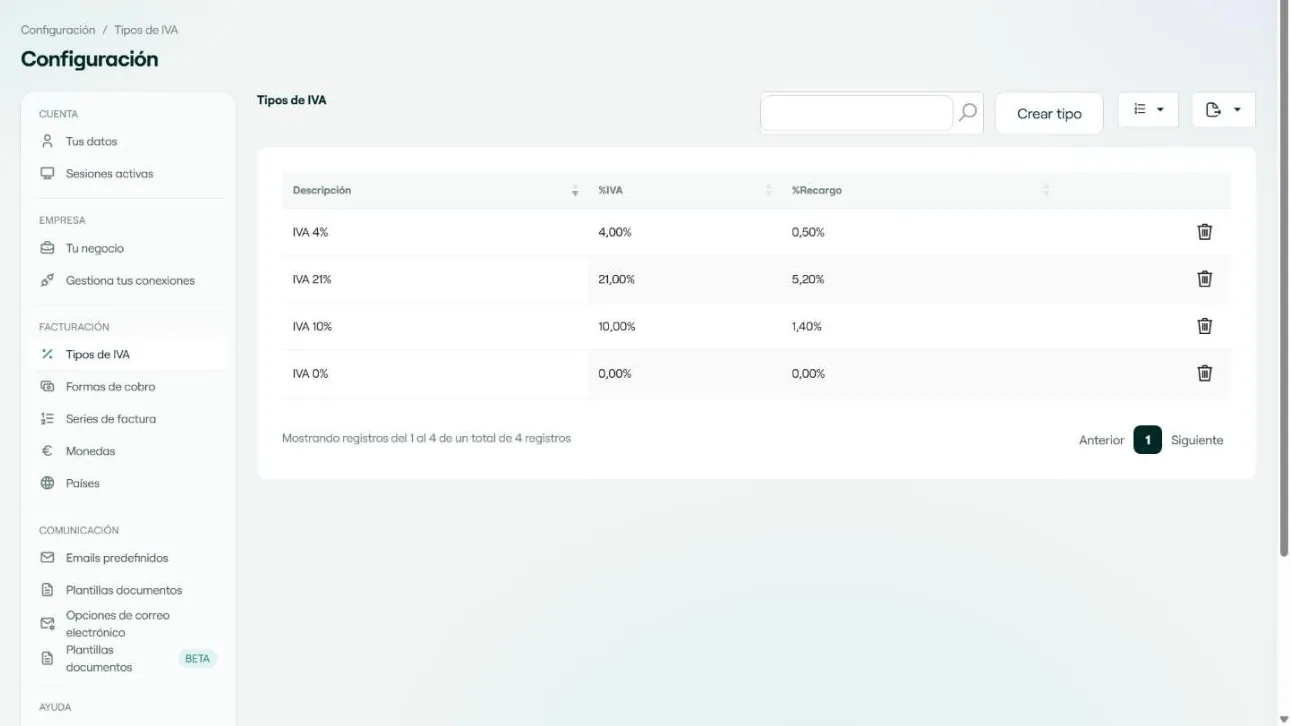
En Configuración > Facturación hay cinco listas. Todas funcionan igual: arriba tienes un buscador, el botón Crear (tipo, forma de cobro, serie…), un menú para elegir las columnas visibles y otro para exportar la lista a Copy, Excel, CSV o PDF. Pulsa una fila para abrir su detalle, donde puedes Guardar, Eliminar o ver el historial de cambios. La papelera de la fila también la elimina.
| Lista | Qué guarda |
|---|---|
| Tipos de IVA | La descripción, el % de IVA y el % de recargo de equivalencia, por ejemplo IVA 21 % con recargo 5,2 %. |
| Formas de cobro | Las formas que ofreces en tus documentos: transferencia, recibo domiciliado, pago anticipado, contado… |
| Series de factura | El código de la serie y su descripción, por ejemplo F para Facturas y A para Abonos. Cada serie lleva su propia numeración. |
| Monedas | El nombre de la moneda y su símbolo. |
| Países | El nombre del país y su código CEE. |
Emails predefinidos y opciones de correo Incluye PRO
Los textos con los que envías tus documentos y desde qué cuenta salen los correos.
Emails predefinidos
En Configuración > Emails predefinidos guardas los mensajes que usas al enviar facturas y presupuestos, para no escribirlos cada vez. El listado muestra el nombre y la fecha de creación de cada uno. Crear nuevo abre el editor con Nombre, Asunto y el texto del mensaje, que puede llevar etiquetas inteligentes (ver más abajo). Desde el editor puedes Copiar, Guardar, ver el Historial o Eliminar.
Al enviar un documento (Vista previa y envío), eliges uno de estos emails como plantilla.
Opciones de correo electrónico
Aquí eliges con qué cuenta se envían tus correos y el nombre a mostrar como emisor:
- Utilizar la configuración predeterminada: los correos salen con la cuenta de Nublar.
- Utilizar mi configuración: los correos salen desde tu propio dominio. Pulsa Guardar.
Plantillas de documentos
El diseño de tus facturas y presupuestos en PDF: tipografía, márgenes, contenido y estilos.
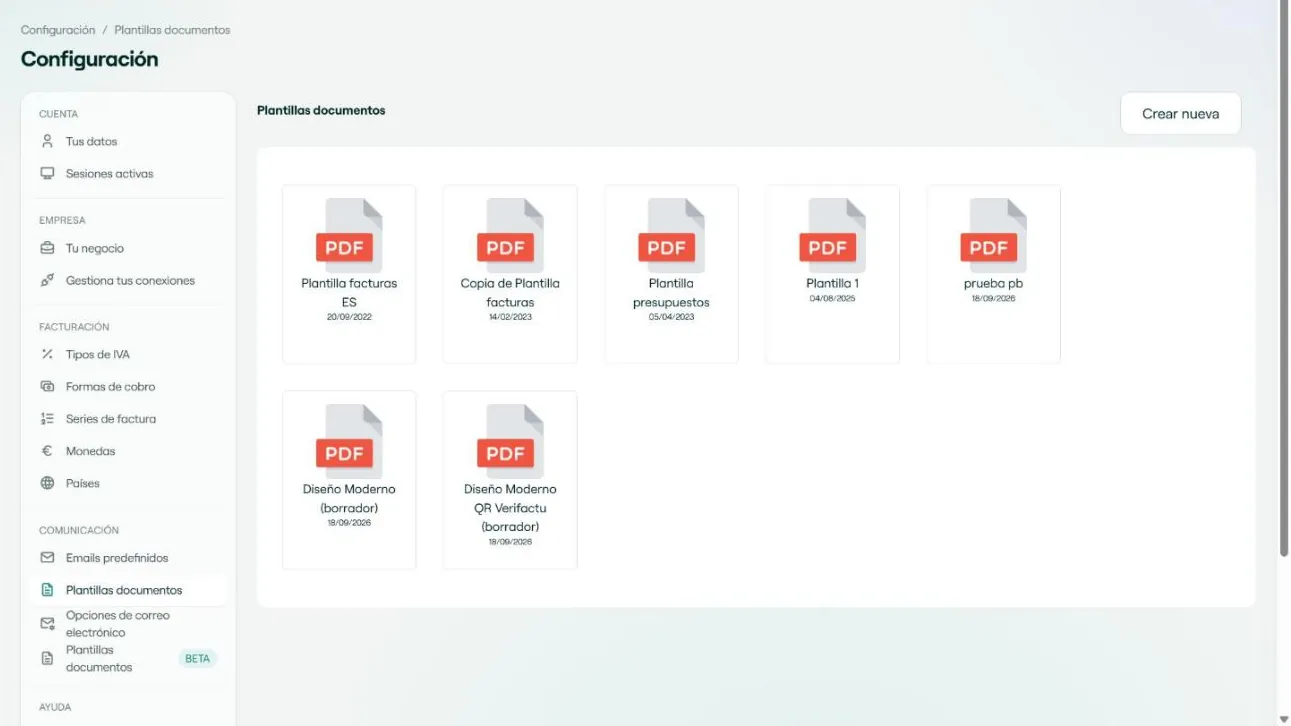
En Configuración > Plantillas documentos ves tus plantillas como tarjetas PDF, con su nombre y fecha. Crear nueva te deja elegir una plantilla de partida y ponerle nombre. Pulsa una tarjeta para abrir su diseñador.
El diseñador de plantillas
- Título: el nombre de la plantilla.
- Tipografía: Roboto, Open Sans, Montserrat, Poppins, PT Serif, Merriweather, Oswald, Playfair, Source Serif, Inter, Manrope, Raleway y otras.
- Márgenes: superior e inferior, izquierdo y derecho, y dónde empiezan y acaban las líneas del documento.
- Contenidos y Estilos: las pestañas donde defines lo que lleva el documento y su aspecto.
- Anexo al documento: la pestaña para añadir un anexo al PDF.
Con Guardar conservas los cambios. El menú junto a Guardar ofrece Copiar, Historial y Eliminar. La plantilla que usan tus facturas se elige en Tu negocio > Plantilla predeterminada facturas.
Etiquetas inteligentes
Códigos que Nublar sustituye por el dato real en las plantillas y en los emails.
Una etiqueta es un código entre almohadillas, por ejemplo #documento.numero-documento#, que Nublar cambia por el valor del documento al generarlo. Se usan en las plantillas de documentos y en los emails predefinidos. La lista completa está en Configuración > Ayuda > Etiquetas. Los grupos principales son:
| Grupo | Ejemplos |
|---|---|
| Páginas | {PAGENO} es el número de página y {nb} el total de páginas. |
| Documento | Tipo, serie, número y fecha del documento; razón social, NIF, dirección, código postal, población, provincia y país; contacto, teléfono y correo; moneda, símbolo y nombre; forma de pago; subtotal y comentario. |
| Líneas | Origen, producto, descripción, cantidad, precio bruto, % de descuento, precio neto, importe total y observación de cada línea. |
| Totales | El desglose de IVA con los diferentes tipos en formato de tabla. |
Información de Nublar, planes y baja
Tu plan, tu método de pago, la baja de la cuenta y la declaración responsable de Verifactu.
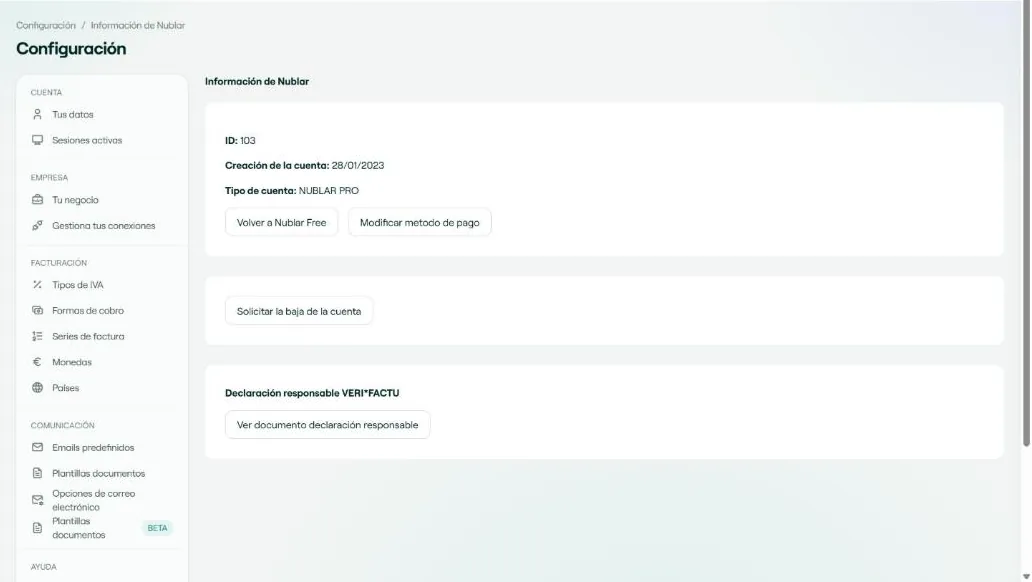
En Configuración > Información de Nublar ves el ID de tu cuenta, la fecha de creación y el tipo de cuenta (NUBLAR FREE o NUBLAR PRO).
- En una cuenta gratuita, Mejorar a NUBLAR PRO te lleva al plan de precios.
- En una cuenta PRO, Modificar método de pago cambia cómo pagas y Volver a Nublar Free te devuelve al plan gratuito.
- Solicitar la baja de la cuenta inicia el proceso para darla de baja.
- Declaración responsable VERI*FACTU: Ver documento declaración responsable abre el documento del fabricante del software exigido por la normativa.
Planes
La pantalla Planes compara tres planes: FREE (presupuestos, facturas, compras, gastos, estadísticas, informes y creación de plantillas de documentos), PRO (todo lo de FREE y además lo marcado con la insignia PRO en esta ayuda) y Desarrollo a medida, que se consulta con el equipo de Nublar. Sin permanencia: puedes cancelar cuando quieras.