

Ventas
Presupuestos y facturas: crear, enviar, cobrar y llevar el control. Las partes que son PRO llevan la insignia.
Verifactu: enviar tus facturas a la Agencia Tributaria Destacado
Envía el registro de cada factura a Verifactu con tu certificado digital, consulta la respuesta de la Agencia Tributaria y reenvía o corrige cuando haga falta.
Verifactu es el sistema de la Agencia Tributaria para el registro de las facturas. Nublar envía el registro de cada factura con el certificado digital de tu negocio, guarda la respuesta que devuelve la Agencia Tributaria (con su código CSV y su código QR) y te enseña en todo momento en qué estado está cada factura.
Antes de empezar: tu certificado digital
Para enviar facturas a Verifactu, Nublar firma el envío con el certificado digital de tu negocio. Se sube una sola vez.
- Entra en Configuración > Tu negocio. En el bloque Factura Electrónica, en el apartado Certificado digital, pulsa Seleccionar archivo.
- En la ventana Certificado digital, pulsa Seleccionar certificado y elige tu archivo, que debe ser un .p12 o un .pfx (es el formato con el que se exporta un certificado desde el navegador o desde el almacén de certificados de tu ordenador).
- Decide cómo quieres tratar la contraseña del certificado (lo explicamos justo debajo).
- Pulsa Crear. Nublar confirma con «Modificado correctamente».
Nublar no guarda tu archivo tal cual: lo conserva codificado, sin que quede como fichero en el servidor.
La contraseña del certificado: dos opciones
| Opción | Qué ocurre |
|---|---|
| Escribir la contraseña en la ventana (casilla sin marcar) | Nublar la guarda junto al certificado y no te la vuelve a pedir al enviar. Es lo más cómodo. La contraseña es obligatoria en este caso: si la dejas vacía, Nublar te avisa («Debes indicar la contraseña del certificado»). |
| Marcar «Prefiero indicar mi contraseña en el momento del envío» | Nublar no guarda la contraseña. Cada vez que envías (una factura, un lote, o cuando eliminas los datos de Verifactu de una factura) aparece el campo Contraseña certificado y tienes que escribirla. |
- Para cambiar de certificado, pulsa Eliminar certificado (en Tu negocio, en lugar de Seleccionar archivo; Nublar te pide confirmación) y sube el nuevo.
- Si intentas enviar sin certificado, en la ventana de envío no aparece el botón Enviar datos a Verifactu, sino «Debes indicarnos tu certificado para poder enviar la factura», que te lleva a Tu negocio. En un envío en lote, Nublar te avisa de que debes indicar tu certificado en Configuración > Tu negocio.
- El certificado que subes a Nublar se usa para Verifactu. Para firmar la factura electrónica (Facturae) se usa AutoFirma con el certificado de tu ordenador (ver la guía de factura electrónica).
Otros requisitos
- Los datos de tu negocio (razón social, NIF y dirección) y los de tu cliente deben estar completos en la factura.
- La declaración responsable del sistema Verifactu está disponible en Configuración > Información de Nublar, con el botón Ver documento declaración responsable.
Enviar una factura a Verifactu
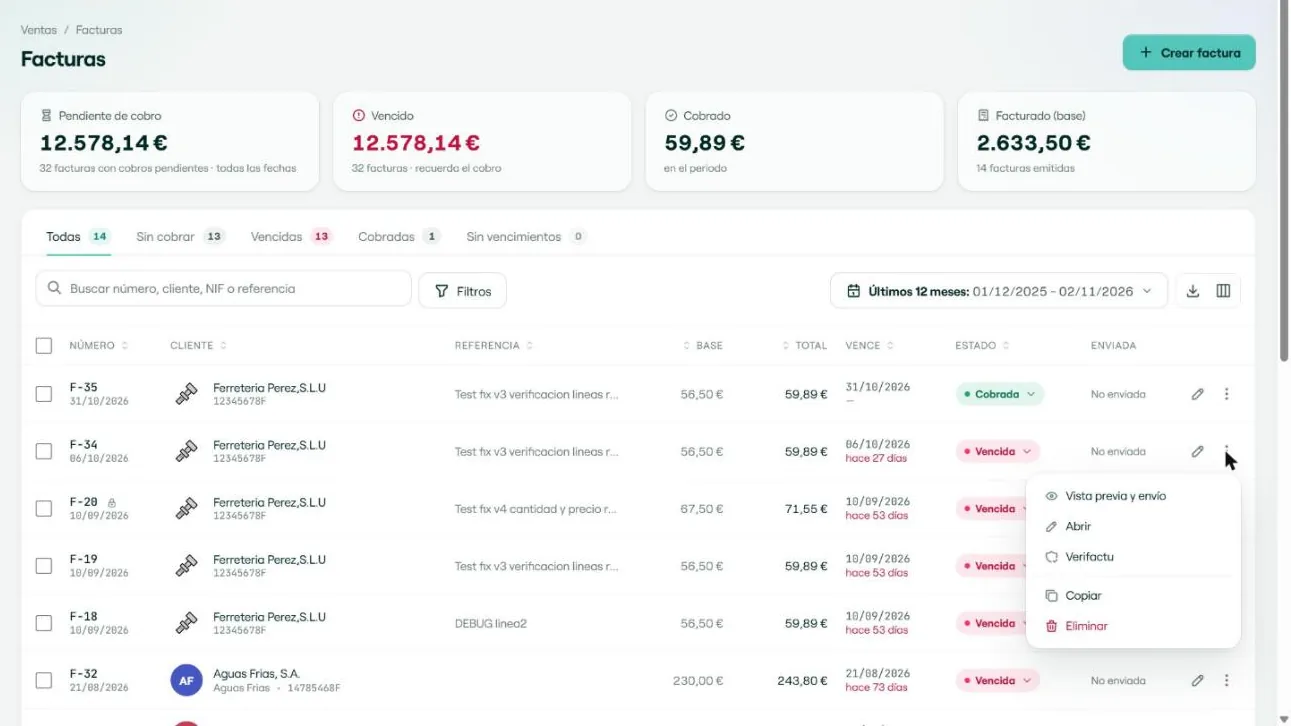
- En Ventas > Facturas, abre el menú de tres puntos de la factura y pulsa Verifactu. También puedes abrirlo desde la propia factura, con el botón Obtener QR Verifactu, que está junto a los datos del cliente.
- Elige el tipo de factura (en la tabla de abajo). Para una factura normal, deja F1.
- Elige la clasificación de la operación. Para una venta normal con IVA, deja S1.
- Indica si es una subsanación, es decir, si ya existe un registro anterior de esa factura: Sí o No.
- Escribe la contraseña del certificado solo si Nublar te la pide (si elegiste indicarla en cada envío) y pulsa Enviar datos a Verifactu.
- Nublar muestra los datos enviados y la respuesta obtenida de la Agencia Tributaria.
Tipos de factura
| Tipo | Cuándo se usa |
|---|---|
| F1 | Factura normal (artículos 6, 7.2 y 7.3 del Reglamento de facturación). Es la más habitual. |
| F2 | Factura simplificada y facturas sin identificación del destinatario. |
| F3 | Factura emitida en sustitución de facturas simplificadas que ya se habían facturado y declarado. |
| R1 | Rectificativa por error fundado en derecho y por los supuestos de los apartados uno, dos y seis del artículo 80 de la LIVA. |
| R2 | Rectificativa del artículo 80.3 de la LIVA (concurso de acreedores). |
| R3 | Rectificativa del artículo 80.4 de la LIVA (créditos incobrables). |
| R4 | Rectificativa por cualquier otro motivo (resto). |
| R5 | Rectificativa de facturas simplificadas. |
Clasificación de la operación
| Clasificación | Significado |
|---|---|
| S1 | Operación sujeta y no exenta, sin inversión del sujeto pasivo. Es el caso habitual. |
| S2 | Operación sujeta y no exenta, con inversión del sujeto pasivo. |
| N1 | Operación no sujeta por los artículos 7 y 14 u otros. |
| N2 | Operación no sujeta por reglas de localización. |
Estados de una factura en Verifactu
| Estado | Significado |
|---|---|
| Pendiente | Todavía no se ha enviado. |
| Enviada, sin respuesta | Se envió, pero la Agencia Tributaria aún no ha respondido. |
| Enviada correctamente | La ha aceptado. Se guardan el código CSV y el código QR. |
| Aceptada con errores | La ha aceptado con avisos. Revisa el mensaje de la Agencia Tributaria en el detalle. |
| Rechazada | La ha rechazado. Corrige el motivo y reenvía. |
En la ficha de la factura, una tarjeta de Verifactu resume el estado, la fecha de envío, el resultado, el mensaje de la Agencia Tributaria y el CSV. Cuando la factura ya está registrada, el botón Obtener QR Verifactu de la factura se sustituye por su código QR, que al pulsarlo abre el mismo detalle. Además existen plantillas de factura con QR de Verifactu (Configuración > Plantillas documentos).
Reenviar, corregir y eliminar
- Reenviar datos a Verifactu: vuelve a enviar una factura, por ejemplo tras corregir el motivo de un rechazo.
- Subsanación: marca Sí cuando envías de nuevo una factura que ya tenía un registro anterior.
- Eliminar datos Verifactu: borra de Nublar los datos del envío de esa factura. Si elegiste indicar la contraseña en cada envío, te la pide. Úsalo solo en casos excepcionales y con el visto bueno de tu gestoría.
Enviar varias facturas a la vez
En el listado, marca las facturas con la casilla de la izquierda y pulsa Enviar a Verifactu. Eliges el tipo de factura y la clasificación una sola vez y se aplican a todas. Las que ya estaban enviadas se omiten. Se envían en orden cronológico, una a una, y el proceso se detiene en la primera que falle, para que puedas corregirla antes de seguir.
Seguimiento en el listado
En Ventas > Facturas puedes filtrar por Verifactu Registrada o Pendiente (botón Filtros) y mostrar la columna Verifactu desde el selector de columnas, para ver de un vistazo qué facturas te faltan por enviar.
Factura electrónica: genera y firma tu factura Facturae Destacado
Genera la factura en formato electrónico Facturae (XML), valídala y fírmala con AutoFirma para presentarla a la Administración Pública.
Cuando facturas a un organismo público, la factura debe ser electrónica, en formato Facturae, y presentarse en FACe, el punto general de entrada de facturas electrónicas de la Administración. Nublar la genera a partir de la factura de siempre: no tienes que escribirla dos veces.
Antes de empezar
- Completa los datos de tu negocio en Configuración > Tu negocio (razón social, NIF, dirección) e indica si eres persona jurídica o física.
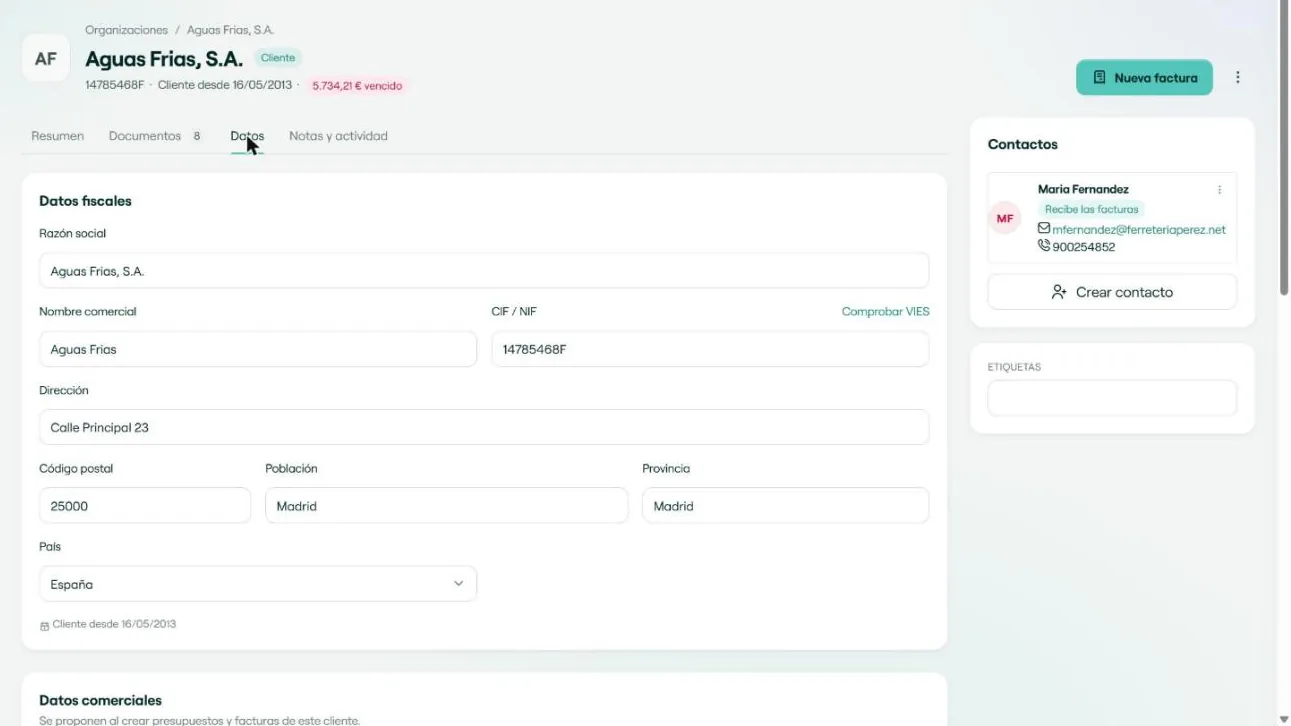
- Completa los datos de factura electrónica del cliente. En Organizaciones, ficha del cliente, pestaña Datos, bloque Datos de factura electrónica: indica si el cliente es Jurídica o Física y añade sus centros administrativos: el órgano gestor, el órgano tramitador y el órgano contable. Se buscan en el Directorio de organismos de FACe, con sus códigos DIR3.
- Añade los datos del contrato en la factura si el organismo los exige. En la pestaña Factura electrónica de la propia factura puedes indicar el inicio, el fin y la fecha del contrato, el texto legal, el número de pedido, el de contrato y el de expediente.
Generar el XML
- Abre la factura.
- Pulsa Más acciones (los tres puntos de arriba a la derecha) y elige Factura electrónica XML.
- Nublar prepara el fichero, lo valida y te lo ofrece.
Qué comprueba Nublar antes de darte el fichero
- Que los códigos DIR3 de los centros administrativos existen y están vigentes en el directorio.
- Que el XML está bien formado y es válido contra el esquema oficial de Facturae (versiones 3.2.1 y 3.2.2).
Si algo no cumple, Nublar no genera el fichero y te muestra la lista de errores (hasta ocho), por ejemplo «el código no está vigente en DIR3». Corrígelos en la ficha del cliente o en la factura y vuelve a generarlo.
Firmar la factura (XSIG)
- En Más acciones, elige Factura electrónica firmada (XSIG).
- Se abre la ventana Firmar factura con AutoFirma. Necesitas tener instalada AutoFirma, la aplicación gratuita de firma electrónica de la Administración (la propia ventana te da el enlace de descarga) y tu certificado digital disponible en tu ordenador.
- Elige el formato de firma (para una factura electrónica, FacturaE) y el algoritmo (por ejemplo, SHA256 con RSA) y pulsa Firmar.
- Guarda el fichero firmado.
Con la factura firmada ya puedes presentarla en FACe.
Listado de facturas
Todas tus facturas emitidas, con lo que te deben, lo vencido y lo cobrado, y buscadores para encontrar cualquiera en segundos.
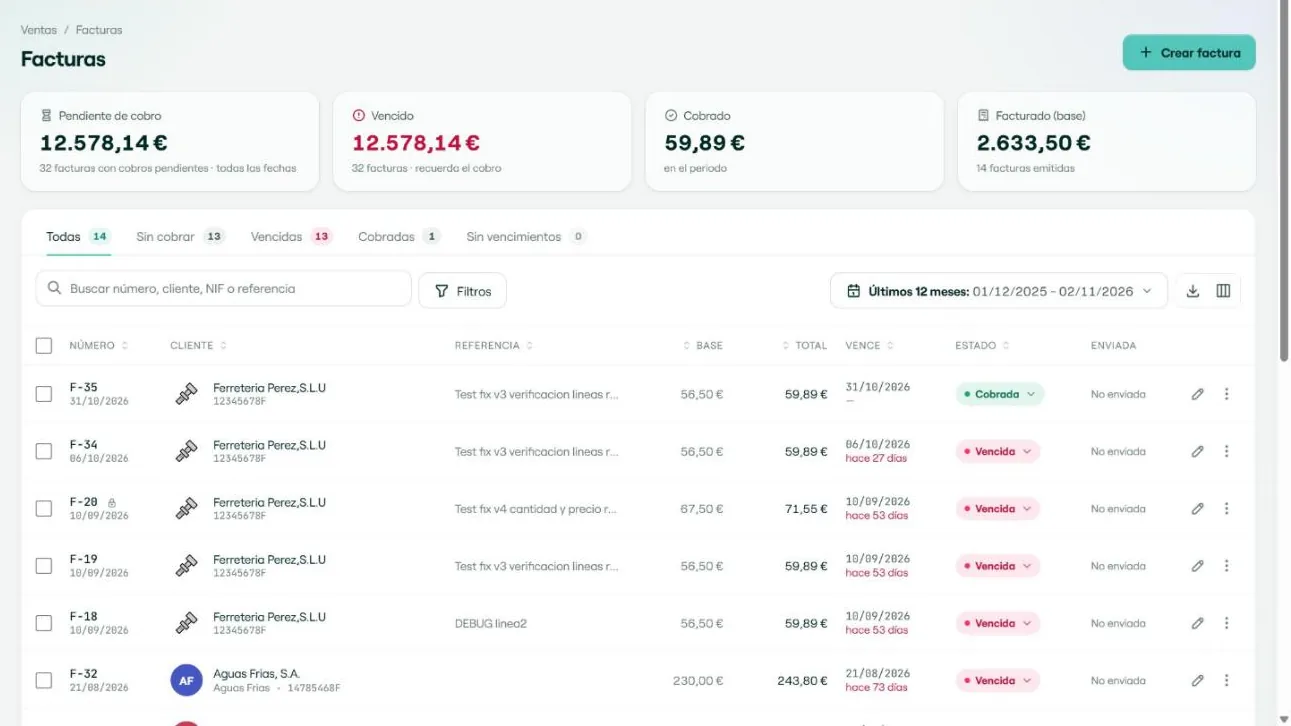
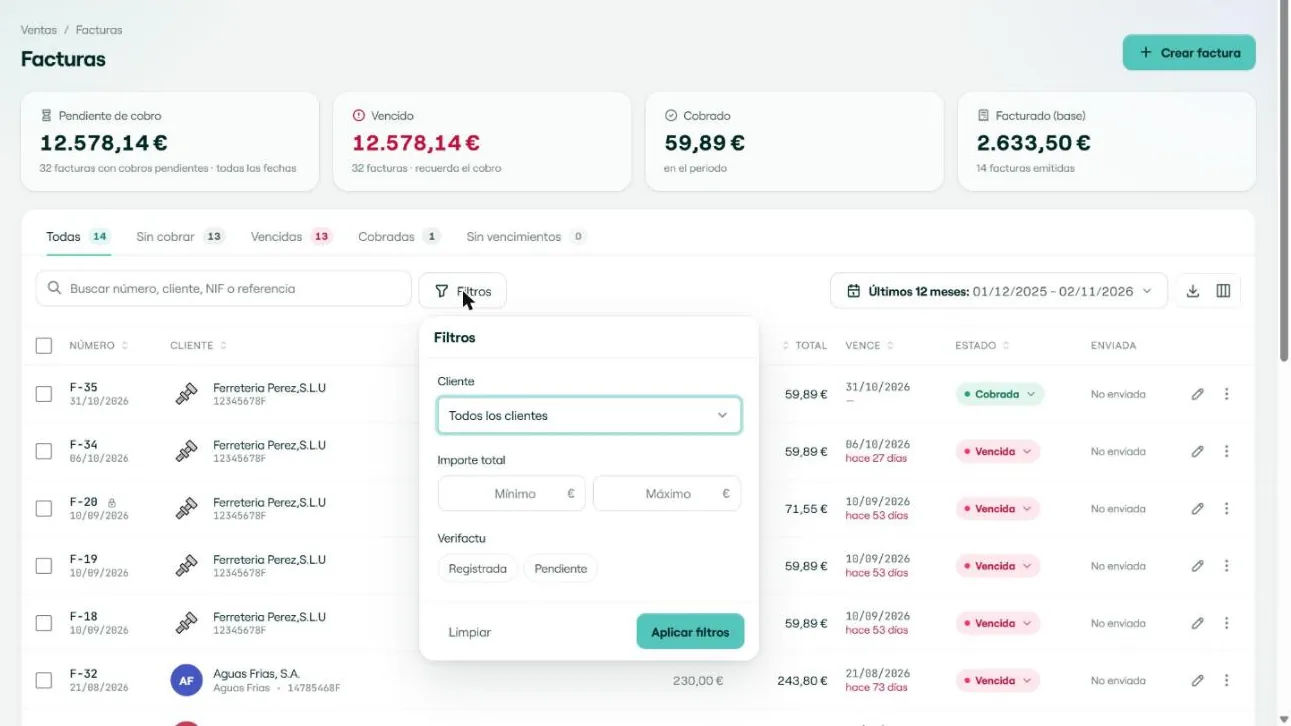
Entra en Ventas > Facturas. Arriba ves cuatro resúmenes y debajo la tabla con todas tus facturas del periodo elegido.
Los cuatro resúmenes
| Resumen | Qué muestra |
|---|---|
| Pendiente de cobro | Lo que te deben en total, de todas las fechas, no solo del periodo elegido. |
| Vencido | La parte de lo pendiente cuya fecha de vencimiento ya ha pasado. Es lo que conviene reclamar. |
| Cobrado | Lo que has cobrado dentro del periodo elegido. |
| Facturado (base) | La base imponible de las facturas emitidas en el periodo, sin IVA. |
Pestañas de estado
Sobre la tabla tienes cinco pestañas con el número de facturas de cada grupo: Todas, Sin cobrar, Vencidas, Cobradas y Sin vencimientos (facturas que no tienen ningún vencimiento que cobrar).
Buscar, filtrar y ordenar
- Buscador: escribe un número de factura, el nombre del cliente, su NIF o la referencia y la tabla se filtra al momento.
- Filtros: por cliente, por importe total (mínimo y máximo) y por Verifactu (registrada o pendiente). Los filtros activos se ven como etiquetas bajo la barra y se quitan con un clic.
- Periodo: el selector de fechas de la derecha. Por defecto son los últimos 12 meses. Si buscas algo que no sale, amplía el periodo.
- Ordenar: pulsa el título de una columna (número, cliente, base, total, vencimiento).
- Exportar: el icono de descarga guarda en CSV lo que ves en la tabla.
- Columnas: el icono de columnas te deja mostrar u ocultar columnas como NIF, etiquetas, IVA, IRPF o Verifactu. «Restablecer» vuelve a la vista inicial.
Qué significa cada estado
| Estado | Significado |
|---|---|
| Pendiente | Factura emitida con cobros por recibir y sin vencer. |
| Vencida | Ha pasado la fecha de vencimiento y sigue sin cobrarse. Debajo de la fecha ves cuántos días lleva vencida. |
| Cobro parcial | Se ha cobrado una parte. Solo aparece si registras cobros por importes (función PRO). |
| Cobrada | Todos los vencimientos están cobrados. |
| Cerrada | La factura está cerrada y no admite cambios, pero aún no hay cobro. |
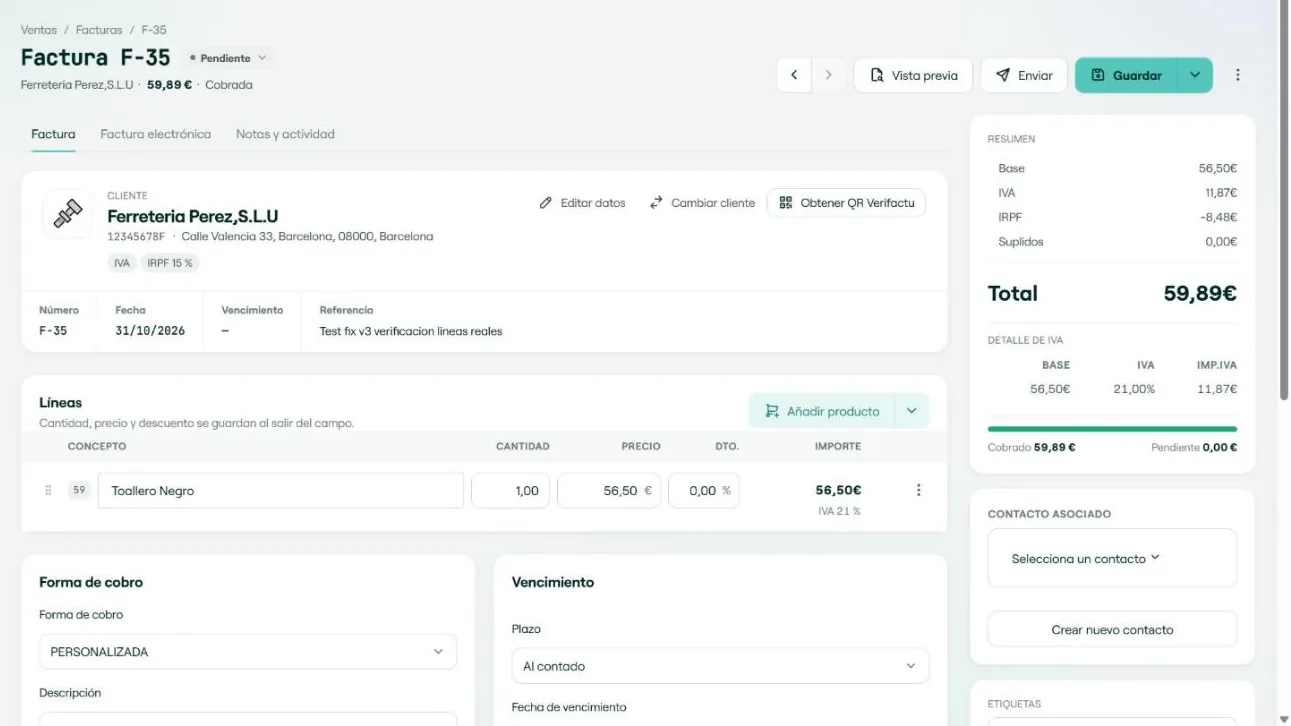
En cada fila, el lápiz abre la factura para editarla y los tres puntos despliegan más acciones: vista previa y envío, abrir, Verifactu, copiar y eliminar.
Crear una factura
Cómo empezar una factura nueva desde cualquier pantalla y elegir o dar de alta al cliente en el mismo paso.
- Pulsa Crear factura (arriba a la derecha del listado) o Nueva factura en la barra superior, que está disponible en todas las pantallas. El botón desplegable de la barra superior también te deja crear un presupuesto o una factura de compra.
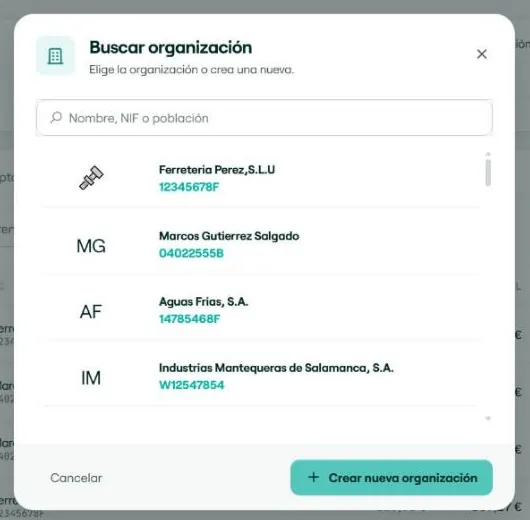
- Se abre la ventana Buscar organización. Escribe el nombre, el NIF o la población en el buscador y pulsa sobre el cliente de la lista.
- Si el cliente aún no existe, pulsa Crear nueva organización, rellena razón social, CIF, dirección, código postal, población, provincia y país, indica si se aplica IVA, recargo de equivalencia o IRPF y confirma.
- Se abre la factura en modo edición, con los datos del cliente ya puestos. Ahora añade las líneas (ver «Editar una factura»).
Editar una factura Incluye PRO
La pantalla de edición: líneas, forma de cobro, vencimiento, datos del cliente, notas y resumen de importes.
Abre una factura con el lápiz de su fila o pulsando sobre ella. Mientras está abierta, todo se puede cambiar y los cambios se guardan al salir de cada campo.
Barra superior
- Estado: el botón con el estado actual (por ejemplo «Pendiente») permite cerrarla o abrirla.
- Flechas: pasan a la factura anterior o siguiente.
- Vista previa y Enviar: ver el PDF y mandarlo por email (ver «Ver, enviar y descargar»).
- Guardar: guarda. En la flecha de al lado, Guardar y cerrar factura la deja cerrada en un paso.
- Más acciones (tres puntos): ver documento, factura electrónica XML o firmada (XSIG), copiar, historial de cambios y eliminar.
Pestaña Factura
- Cliente y datos: el cliente, sus impuestos y la moneda. «Editar datos» abre una ventana con serie, número, fecha, referencia del cliente, % de IRPF, moneda y los datos fiscales de ese documento (razón social, NIF, dirección, aplicar IVA, recargo de equivalencia). Esos datos se guardan en la factura, no cambian la ficha del cliente. «Cambiar cliente» sustituye al cliente mientras la factura esté abierta.
- Líneas: «Añadir producto» busca en tu catálogo. El desplegable de al lado permite añadir también un texto libre o un salto de página. Cantidad, precio y descuento se guardan al salir del campo.
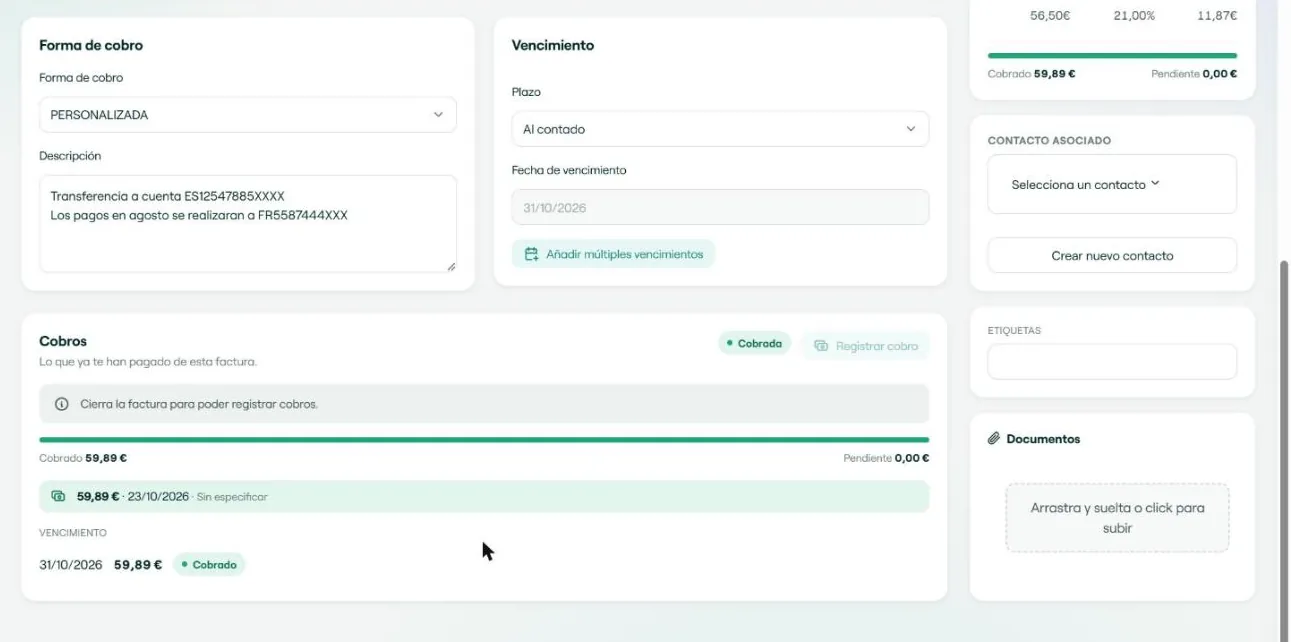
- Forma de cobro: elige entre las que tienes en Configuración, o «Personalizada» y escribe tú la descripción.
- Vencimiento: elige el plazo (por ejemplo, 30 días) y la fecha de vencimiento se calcula; también puedes escribirla a mano.
Columna derecha
- Resumen: base, IVA, recargo, IRPF y total, con el detalle de IVA por tipo. Si la factura tiene vencimientos, verás una barra con lo cobrado y lo pendiente.
- Contacto: la persona de contacto del cliente para este documento. Crear un contacto nuevo desde aquí es una función PRO.
- Etiquetas: para clasificar la factura y filtrar después.
- Documentación relacionada: adjuntar y guardar ficheros de esta factura (ver nota de abajo).
Otras pestañas
- Factura electrónica: datos para clientes que exigen factura electrónica a la Administración: si el cliente es jurídica o física, los centros administrativos (órgano gestor, órgano tramitador y órgano contable, que se buscan en el Directorio de organismos de FACe) y los datos de contrato (inicio, fin y fecha del contrato, texto legal, número de pedido, de contrato y de expediente). Si no facturas a la Administración, déjala en blanco.
- Notas y actividad: las observaciones en la factura (las ve el cliente, salen al final del PDF), las notas internas (solo las ve tu equipo, con Añadir nota) y la actividad: quién ha cambiado qué y cuándo, con el historial de cambios.
Estados de una factura
Abierta, cerrada, cobrada y enviada: qué significa cada cosa y cómo se cambia.
Una factura tiene dos "vidas" que conviene distinguir: si está abierta o cerrada (si se puede editar) y si está cobrada (si ya te han pagado).
Abierta y cerrada
- Abierta: se puede editar. Úsala mientras preparas la factura.
- Cerrada: queda protegida contra cambios. Es el estado de una factura ya emitida. Para registrar cobros, la factura debe estar cerrada.
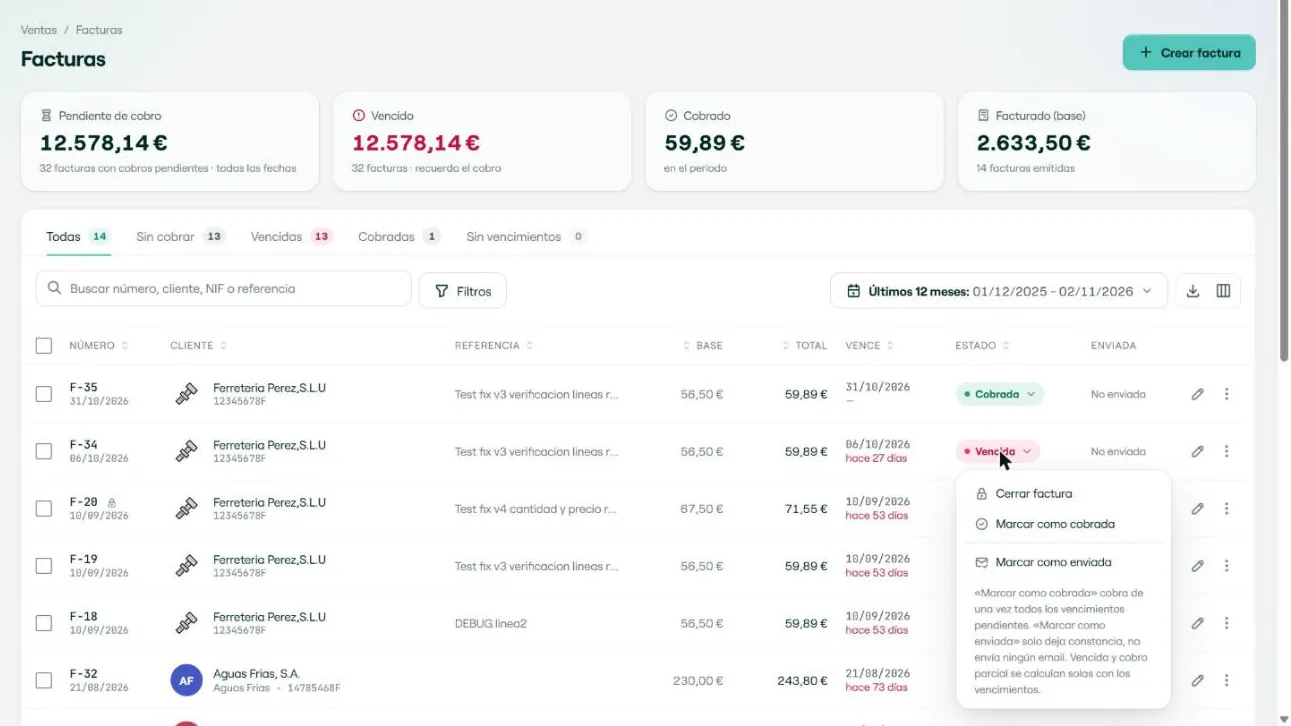
- Para cerrarla: botón de estado en la edición, o Guardar y cerrar factura, o desde el listado (menú del estado de la fila).
- Para volver a editarla: Abrir factura desde ese mismo menú.
- Solo se pueden eliminar facturas abiertas.
Cobrada
En el listado, pulsa el estado de una fila y elige Marcar como cobrada: se marcan como cobrados todos los vencimientos pendientes y la factura pasa a «Cobrada».
Enviada
La columna Enviada del listado muestra si la factura se ha enviado por email desde Nublar. Si la mandaste por otra vía (WhatsApp, entrega en mano), elige Marcar como enviada en el menú del estado de esa fila: queda anotada como marca manual. Quitar marca de enviada solo borra esa marca manual, nunca un envío real por email.
Cobros y vencimientos PRO
Registrar cada cobro con su importe, fecha y forma, repartir el pago en varios vencimientos y seguir los impagados.
Con PRO, cada factura cerrada tiene una tarjeta Cobros en su pantalla de edición:
- Una barra muestra lo cobrado y lo pendiente.
- Registrar cobro: indica el importe (Nublar propone lo pendiente; cámbialo si es un cobro parcial), la fecha y la cuenta o forma de cobro. Cuando el total cobrado alcanza el de la factura, pasa a «Cobrada».
- Cada cobro registrado aparece en una lista con su importe, fecha y forma. El aspa lo quita si te equivocaste.
- Si la factura tiene varios vencimientos, eliges a cuál corresponde el cobro y cada uno muestra su estado.
- Marcar impagado deja un vencimiento como impagado y Volver a pendiente lo recupera.
Los vencimientos múltiples se crean en la edición de la factura, en la tarjeta «Vencimiento» (Añadir múltiples vencimientos). Todos los vencimientos de tus facturas se consultan juntos en Financiero > Cartera de efectos.
Ver, enviar y descargar Incluye PRO
Vista previa del PDF, envío por email con plantilla, factura electrónica y copias.
- Vista previa y envío: en el menú de tres puntos de una fila del listado, o con el botón Vista previa de la edición. Se abre el PDF tal como lo verá tu cliente.
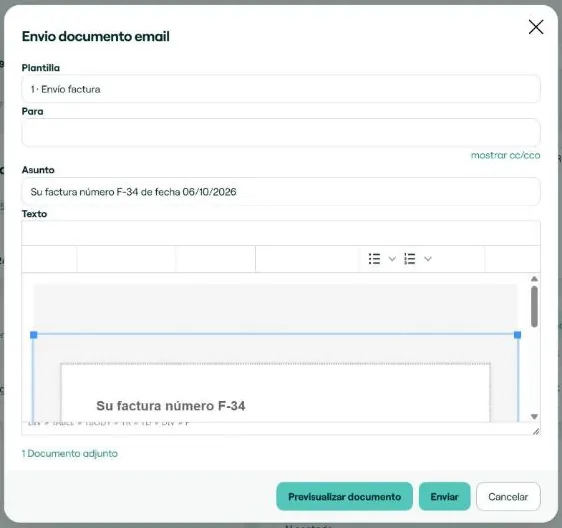
- Enviar por email: el botón Enviar de la edición abre la ventana «Envío documento email». Elige la plantilla de email (las gestionas en Configuración > Emails predefinidos), escribe el destinatario en Para (con mostrar cc/cco añades copias), revisa el asunto y el texto, que puedes editar, y comprueba que lleva 1 documento adjunto. Previsualizar documento muestra el PDF y Enviar manda el correo.
- Factura electrónica XML y XSIG: en «Más acciones» de la edición puedes obtener la factura en formato electrónico (XML) o firmada (XSIG), necesaria si facturas a la Administración. Tienes la guía completa en «Factura electrónica».
- Copiar: crea una factura nueva a partir de otra. Elige el cliente de la copia y se abre lista para editar.
- Historial de cambios: muestra quién cambió qué y cuándo en esa factura.
Acciones sobre varias facturas o presupuestos
Marca varios documentos del listado y aplica una misma acción a todos a la vez.
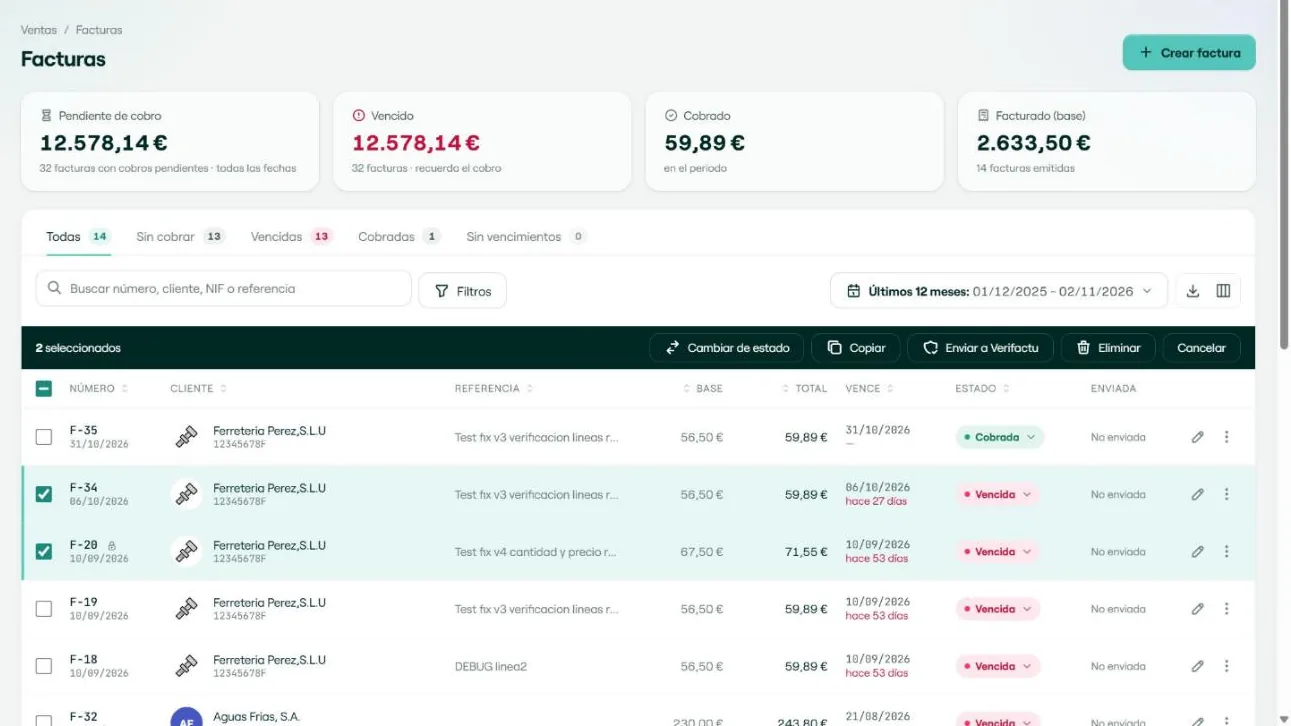
Marca la casilla de cada documento (o la de la cabecera para marcar todos los visibles). Aparece una barra con el número de seleccionados y estas acciones:
- Cambiar de estado. En facturas: cerrar, abrir, marcar como cobradas, marcar como enviadas o quitar la marca de enviada. En presupuestos: pendiente, aceptado o rechazado. Solo se cambian los documentos a los que aplica la acción. «Marcar como cobradas» cobra todos sus vencimientos pendientes y te pide confirmación.
- Copiar: crea una copia de cada documento marcado.
- Enviar a Verifactu (solo facturas).
- Eliminar: pide confirmación antes de borrar. En el menú de cada fila, «Eliminar» solo aparece en los documentos abiertos.
- Cancelar: desmarca todo.
Listado de presupuestos
Tus presupuestos con su estado, su validez y el seguimiento de cuáles se aceptan y se facturan.
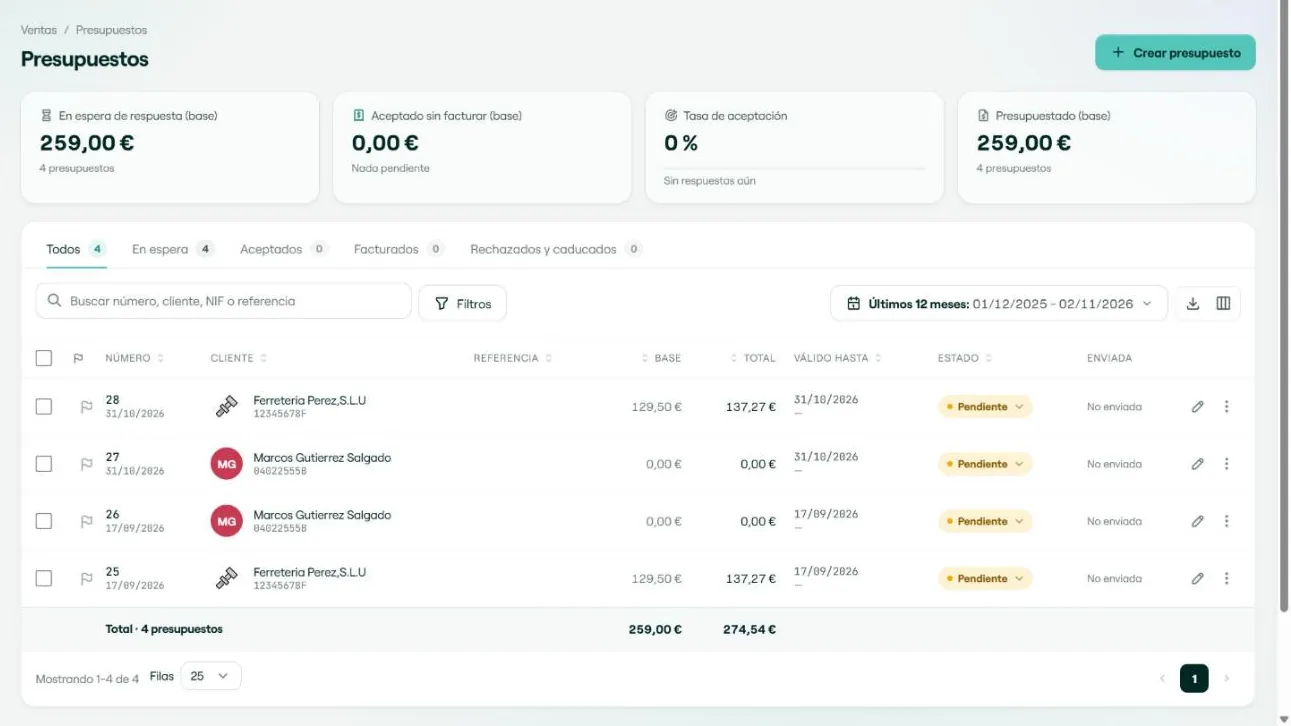
Entra en Ventas > Presupuestos. Funciona igual que el listado de facturas (buscador, filtros, periodo, exportar y columnas), con estos resúmenes:
| Resumen | Qué muestra |
|---|---|
| En espera de respuesta (base) | Importe de los presupuestos enviados que aún no han recibido respuesta. |
| Aceptado sin facturar (base) | Lo que el cliente ya aceptó y todavía no has facturado. |
| Tasa de aceptación | Qué proporción de tus presupuestos acaba aceptándose. |
| Presupuestado (base) | Importe total presupuestado en el periodo. |
Pestañas y estados
| Estado | Significado |
|---|---|
| Pendiente (En espera) | Esperando la respuesta del cliente. |
| Aceptado | El cliente ha dicho que sí. |
| Facturado | Ya se ha convertido en factura. |
| Rechazado | El cliente ha dicho que no (en el menú se llama «Perdido»). |
| Caducado | Ha pasado su fecha de validez sin respuesta. Solo ocurre si el presupuesto tiene una validez definida. |
Para cambiar un estado, pulsa el estado de la fila y elige Pendiente, Aceptado o Rechazado.
Seguimiento con banderas
La primera columna de la tabla es una bandera de seguimiento. Púlsala y elige un color (rojo, naranja, amarillo, verde, azul, morado o «Completado») para marcar presupuestos que quieres recordar. En Filtros puedes ver solo los marcados. «Quitar marca» la borra.
Del presupuesto a la factura Incluye PRO
Crear un presupuesto, convertirlo en factura, copiarlo o convertirlo en oportunidad.
Crear un presupuesto es igual que crear una factura: Crear presupuesto en el listado (o Nuevo presupuesto en el desplegable de la barra superior), eliges el cliente y añades las líneas. La edición es como la de una factura (cliente, líneas, forma de cobro, resumen, contacto, etiquetas y documentos), pero con solo dos pestañas: Presupuesto y Notas y actividad. No lleva factura electrónica ni cobros.
Junto al número y la fecha verás Válido hasta: la fecha hasta la que el presupuesto es válido. Si pasa esa fecha sin respuesta, el presupuesto se marca como Caducado en el listado.
Dentro del presupuesto, el menú Más acciones (tres puntos) ofrece:
- Ver documento: el PDF del presupuesto.
- Convertir en factura: crea una factura con las líneas del presupuesto. El presupuesto pasa a «Facturado».
- Copiar: duplica el presupuesto para otro cliente o para una variante.
- Convertir en oportunidad: lo lleva a un funnel de ventas para hacerle seguimiento.
- Historial de cambios y Eliminar.
Con el botón de la flecha junto a Guardar tienes Guardar y marcar como aceptado, que deja el presupuesto aceptado en un solo paso.