

Editar una factura Incluye PRO
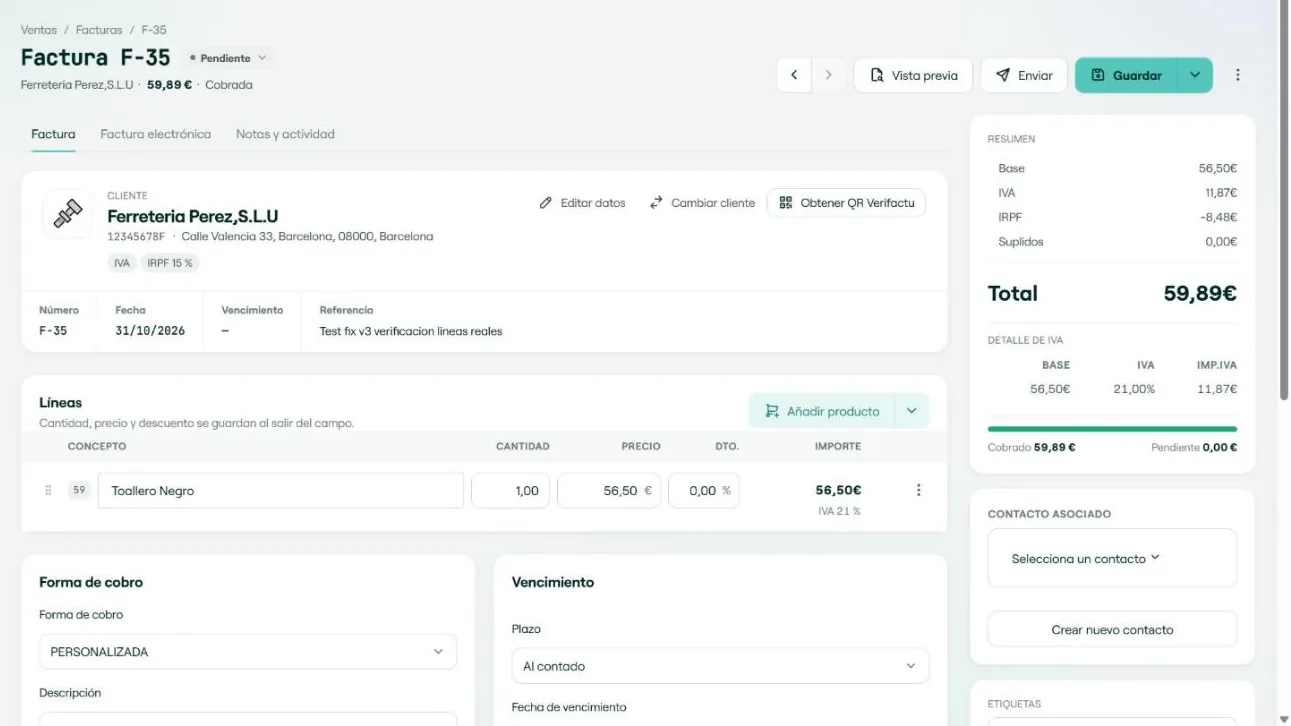
La pantalla de edición: líneas, forma de cobro, vencimiento, datos del cliente, notas y resumen de importes.
Abre una factura con el lápiz de su fila o pulsando sobre ella. Mientras está abierta, todo se puede cambiar y los cambios se guardan al salir de cada campo.
Barra superior
- Estado: el botón con el estado actual (por ejemplo «Pendiente») permite cerrarla o abrirla.
- Flechas: pasan a la factura anterior o siguiente.
- Vista previa y Enviar: ver el PDF y mandarlo por email (ver «Ver, enviar y descargar»).
- Guardar: guarda. En la flecha de al lado, Guardar y cerrar factura la deja cerrada en un paso.
- Más acciones (tres puntos): ver documento, factura electrónica XML o firmada (XSIG), copiar, historial de cambios y eliminar.
Pestaña Factura
- Cliente y datos: el cliente, sus impuestos y la moneda. «Editar datos» abre una ventana con serie, número, fecha, referencia del cliente, % de IRPF, moneda y los datos fiscales de ese documento (razón social, NIF, dirección, aplicar IVA, recargo de equivalencia). Esos datos se guardan en la factura, no cambian la ficha del cliente. «Cambiar cliente» sustituye al cliente mientras la factura esté abierta.
- Líneas: «Añadir producto» busca en tu catálogo. El desplegable de al lado permite añadir también un texto libre o un salto de página. Cantidad, precio y descuento se guardan al salir del campo.
- Forma de cobro: elige entre las que tienes en Configuración, o «Personalizada» y escribe tú la descripción.
- Vencimiento: elige el plazo (por ejemplo, 30 días) y la fecha de vencimiento se calcula; también puedes escribirla a mano.
PRO
Añadir múltiples vencimientos, para repartir el cobro de una factura en varios plazos, es una función PRO. En una cuenta gratuita el botón aparece bloqueado.
Columna derecha
- Resumen: base, IVA, recargo, IRPF y total, con el detalle de IVA por tipo. Si la factura tiene vencimientos, verás una barra con lo cobrado y lo pendiente.
- Contacto: la persona de contacto del cliente para este documento. Crear un contacto nuevo desde aquí es una función PRO.
- Etiquetas: para clasificar la factura y filtrar después.
- Documentación relacionada: adjuntar y guardar ficheros de esta factura (ver nota de abajo).
Otras pestañas
- Factura electrónica: datos para clientes que exigen factura electrónica a la Administración: si el cliente es jurídica o física, los centros administrativos (órgano gestor, órgano tramitador y órgano contable, que se buscan en el Directorio de organismos de FACe) y los datos de contrato (inicio, fin y fecha del contrato, texto legal, número de pedido, de contrato y de expediente). Si no facturas a la Administración, déjala en blanco.
- Notas y actividad: las observaciones en la factura (las ve el cliente, salen al final del PDF), las notas internas (solo las ve tu equipo, con Añadir nota) y la actividad: quién ha cambiado qué y cuándo, con el historial de cambios.
PRO
La gestión documental (adjuntar y guardar documentos relacionados, hasta 1 GB) es una función PRO.
Más en Ventas
- Verifactu: enviar tus facturas a la Agencia Tributaria Destacado
- Factura electrónica: genera y firma tu factura Facturae Destacado
- Listado de facturas
- Crear una factura
- Estados de una factura
- Cobros y vencimientos PRO
- Ver, enviar y descargar Incluye PRO
- Acciones sobre varias facturas o presupuestos
- Listado de presupuestos
- Del presupuesto a la factura Incluye PRO