Exportar a la gestoría: todo el trimestre en un solo ZIP DestacadoNuevo
Descarga en un clic las facturas de venta en PDF, los documentos de las facturas de compra y dos listados CSV con los importes y los totales, listos para enviar a tu gestoría.
Cada trimestre tu gestoría te pide lo mismo: las facturas que has emitido, las facturas que has recibido y un resumen con los importes. Nublar lo reúne por ti en un solo archivo ZIP: eliges el periodo, pulsas un botón y lo envías.
Qué incluye el ZIP
| Contenido | Qué es |
|---|---|
| Carpeta Ventas | El PDF de cada factura de venta del periodo. Cada archivo se llama con el número de la factura y el nombre del cliente. |
| Carpeta Compras | Los documentos adjuntos de las facturas de compra registradas en el periodo (normalmente el PDF del proveedor). Cada archivo se llama «número de registro - proveedor - nombre del archivo». |
| Listado_Ventas.csv | Una fila por factura de venta, con sus importes y una fila final de totales. |
| Listado_Compras.csv | Una fila por factura de compra, con sus importes, si lleva documento adjunto y una fila final de totales. |
El archivo se llama «GestoriaIVA» seguido de las fechas del periodo, para que no lo confundas con otros.
Cómo descargarlo
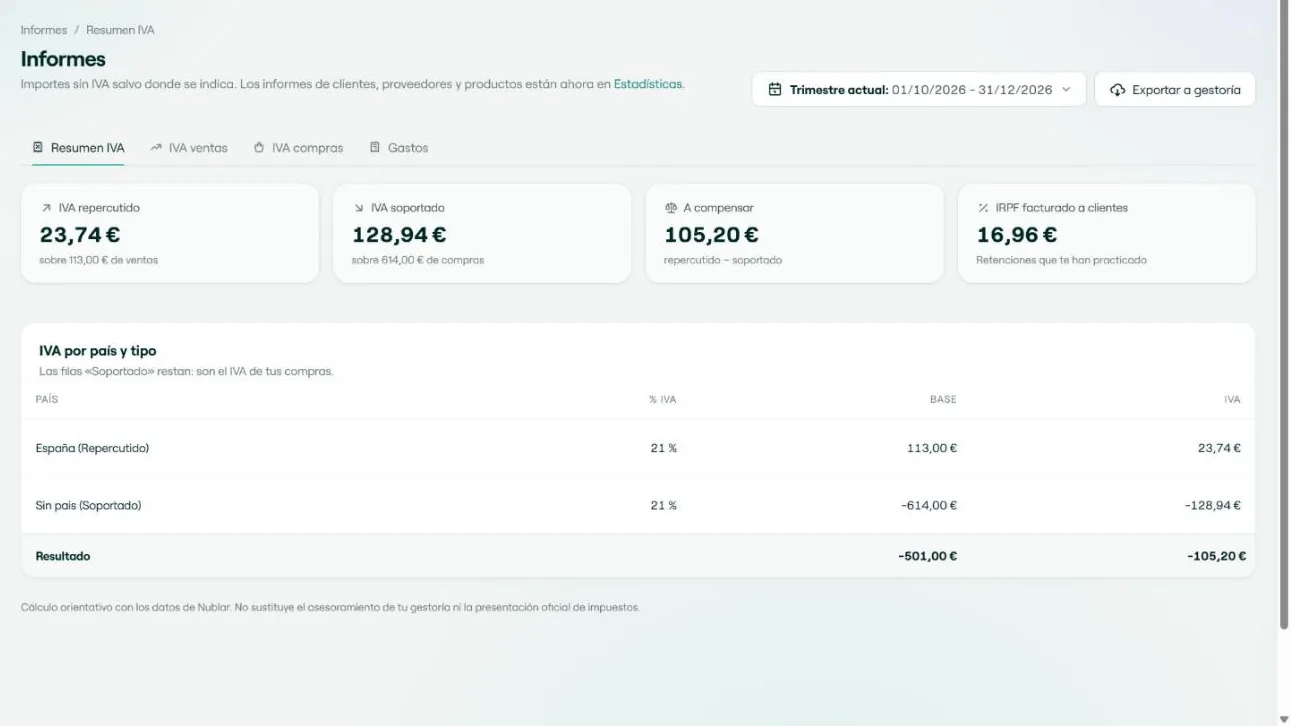
- Entra en Informes (pestaña Resumen IVA) y pulsa Exportar a gestoría, arriba a la derecha. Se abre la ventana Exportar documentación a gestoría.
- Elige el periodo: Mes actual, Mes anterior, Trimestre actual, Trimestre anterior, Año actual, Año anterior o Personalizado. Con Personalizado se activan las casillas Desde y Hasta para escribir las fechas que quieras. Con los demás, las fechas se rellenan solas.
- Pulsa Descargar ZIP. Nublar muestra «Generando PDFs y Excel, puede tardar unos minutos según el volumen de facturas». Espera a que termine.
- La descarga empieza sola. La ventana te dice cuántas facturas lleva el ZIP («facturas de venta» y «de compra») y te deja un enlace Volver a descargar por si la descarga no arranca.
Qué lleva cada listado CSV
| Listado de ventas | Listado de compras |
|---|---|
| Fecha | Fecha registro |
| Serie | Fecha factura |
| Número | Núm. registro |
| NIF | Núm. factura proveedor |
| Razón Social | NIF |
| Base | Razón Social |
| IVA | Base |
| Recargo | IVA |
| IRPF | Recargo |
| Total | IRPF |
| Total | |
| Documento adjunto (Sí o No) |
La última fila de cada listado se llama TOTAL y suma la base, el IVA, el recargo, el IRPF y el total de todas las facturas del periodo, para que tu gestoría pueda cuadrar de un vistazo.
- Los importes salen con coma decimal y punto de millar (1.234,56), como los escribes en España.
- Las columnas van separadas por punto y coma y el archivo está preparado para que Excel respete las tildes y las eñes. Se abre directamente en Excel o en LibreOffice.
Facturas de compra sin documento
Los archivos de la carpeta Compras son los documentos que has adjuntado a cada factura de compra. Si una factura no lleva documento, aparece igualmente en el listado de compras con No en la columna Documento adjunto, y la ventana de descarga te avisa de cuántas facturas de compra van sin documento.
Qué no incluye
Los gastos sin factura (Compras > Gastos) no van en este ZIP. Para pasárselos a tu gestoría usa el icono de descarga del listado de Gastos, que guarda en CSV lo que ves, o el informe Gastos de Informes.
Antes de exportar
- Comprueba que todas las facturas del periodo están registradas, también las de compra.
- Revisa las facturas de compra leídas por la IA que estén Por revisar.
- Adjunta el documento a las facturas de compra que no lo tengan.
- Comprueba el periodo elegido: el ZIP solo contiene lo que cae entre las fechas Desde y Hasta.