Proyectos PRO
Tableros para organizar el trabajo. Todo este módulo es de NUBLAR PRO.
Mis proyectos PRO
Tableros de tareas para organizar el trabajo del equipo.
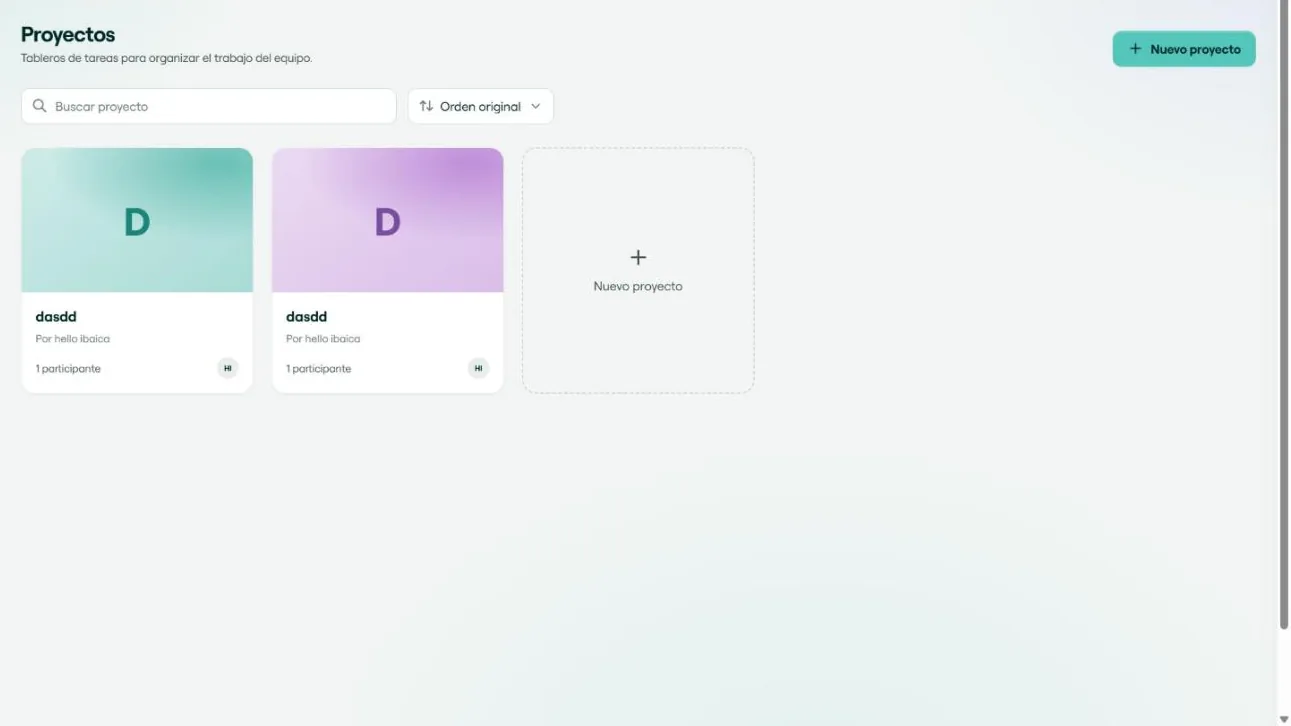
Entra en Proyectos > Mis proyectos. Cada proyecto es una tarjeta con su imagen (o su inicial), su nombre, quién lo creó y cuántos participantes tiene. Los proyectos también aparecen como accesos directos bajo «Proyectos» en el menú lateral.
- Buscar proyecto: filtra por nombre.
- Ordenar: por orden original o por nombre.
- Nuevo proyecto: el botón de arriba o la tarjeta con el signo más. Pide el nombre, los participantes y una imagen opcional.
- Pulsa una tarjeta para abrir el tablero.
El tablero de un proyecto PRO
Columnas con tareas que vas moviendo de una a otra, o una lista si lo prefieres.
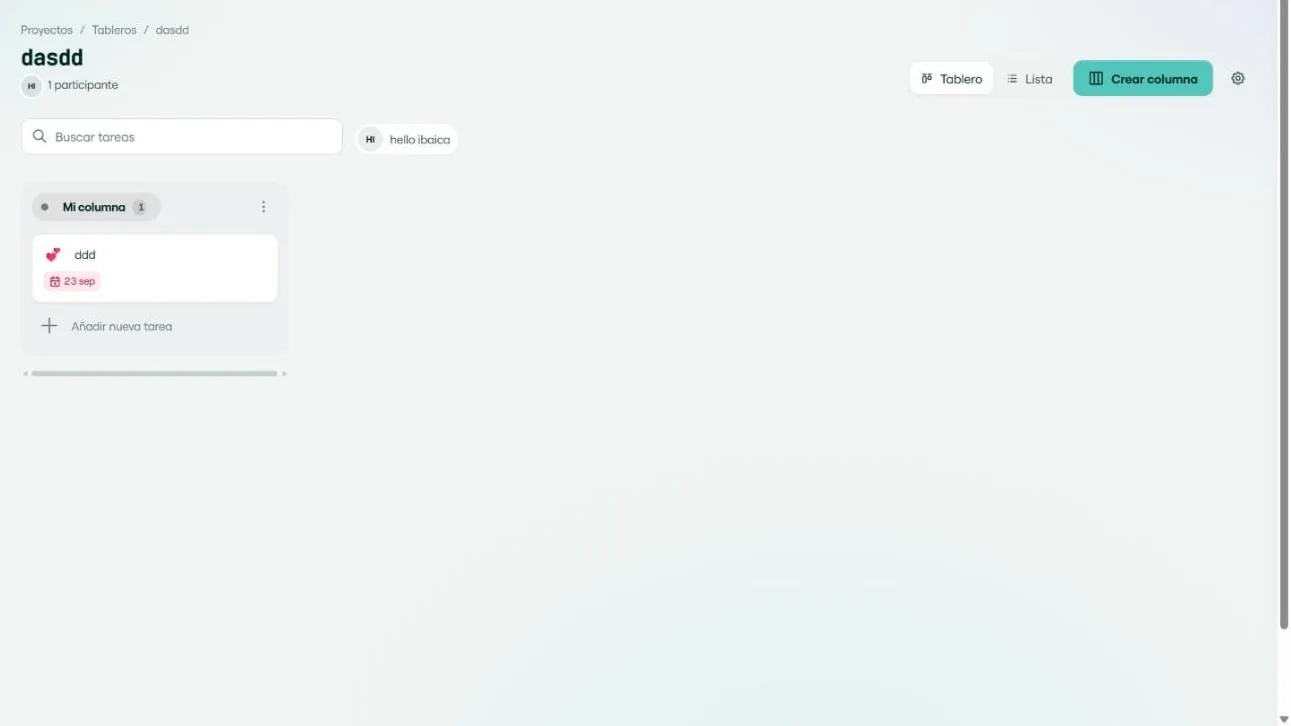
Al abrir un proyecto ves sus tareas organizadas en columnas, por ejemplo «Pendiente», «En curso» y «Hecho». Cada columna muestra cuántas tareas tiene y cada tarea, su título, su prioridad, su fecha de vencimiento y sus responsables.
- Tablero / Lista: cambia entre ver las tareas en columnas o como una lista.
- Crear columna: añade una columna nueva al tablero.
- Añadir nueva tarea: al pie de cada columna, escribe el título de la tarea.
- Buscar tareas: filtra las tareas por texto.
- Participantes: bajo el buscador aparecen las personas del proyecto; pulsa una para ver solo sus tareas.
- Mover una tarea: arrástrala a otra columna para cambiar su estado.
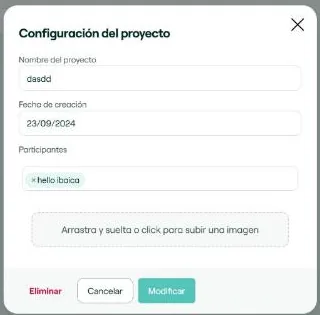
- Opciones del proyecto (el engranaje): cambia el nombre, los participantes y la imagen, o elimina el proyecto con Eliminar.
Las tareas PRO
Cada tarea tiene descripción, responsables, prioridad, fechas, documentos, contador de tiempo y un cuadro seguro de accesos.
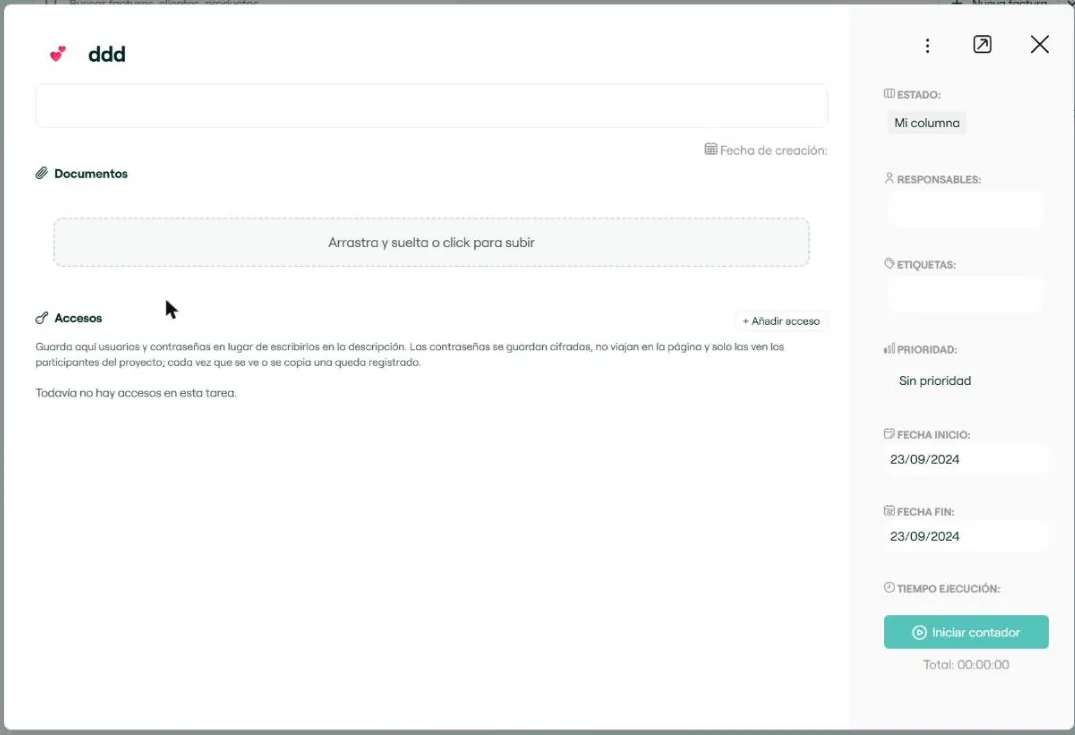
Pulsa una tarea del tablero para abrirla. A la izquierda están el título, la descripción, los documentos y los accesos; a la derecha, las propiedades.
| Propiedad | Qué es |
|---|---|
| Estado | La columna en la que está la tarea. |
| Responsables | Quién se encarga de ella. Puedes asignar a varios. |
| Etiquetas | Para clasificarla. |
| Prioridad | Sin prioridad, baja, media o alta. |
| Fecha inicio y fecha fin | Cuándo empieza y cuándo debe estar acabada. En el tablero, la fecha de fin aparece en la tarjeta y se marca en rojo si ya ha pasado. |
| Tiempo de ejecución | Iniciar contador cronometra el tiempo que dedicas a la tarea y muestra el total acumulado. |
Documentos y accesos
- Documentos: arrastra o pulsa para adjuntar ficheros a la tarea.
- Accesos: guarda aquí usuarios y contraseñas en lugar de escribirlos en la descripción. Las contraseñas se guardan cifradas, no viajan en la página y solo las ven los participantes del proyecto; cada vez que se ve o se copia una queda registrado. Añadir acceso crea uno nuevo.
Arriba a la derecha de la tarea, el menú de tres puntos ofrece más acciones, el icono de flecha la abre a pantalla completa y la X la cierra.