

Listado de facturas
Todas tus facturas emitidas, con lo que te deben, lo vencido y lo cobrado, y buscadores para encontrar cualquiera en segundos.
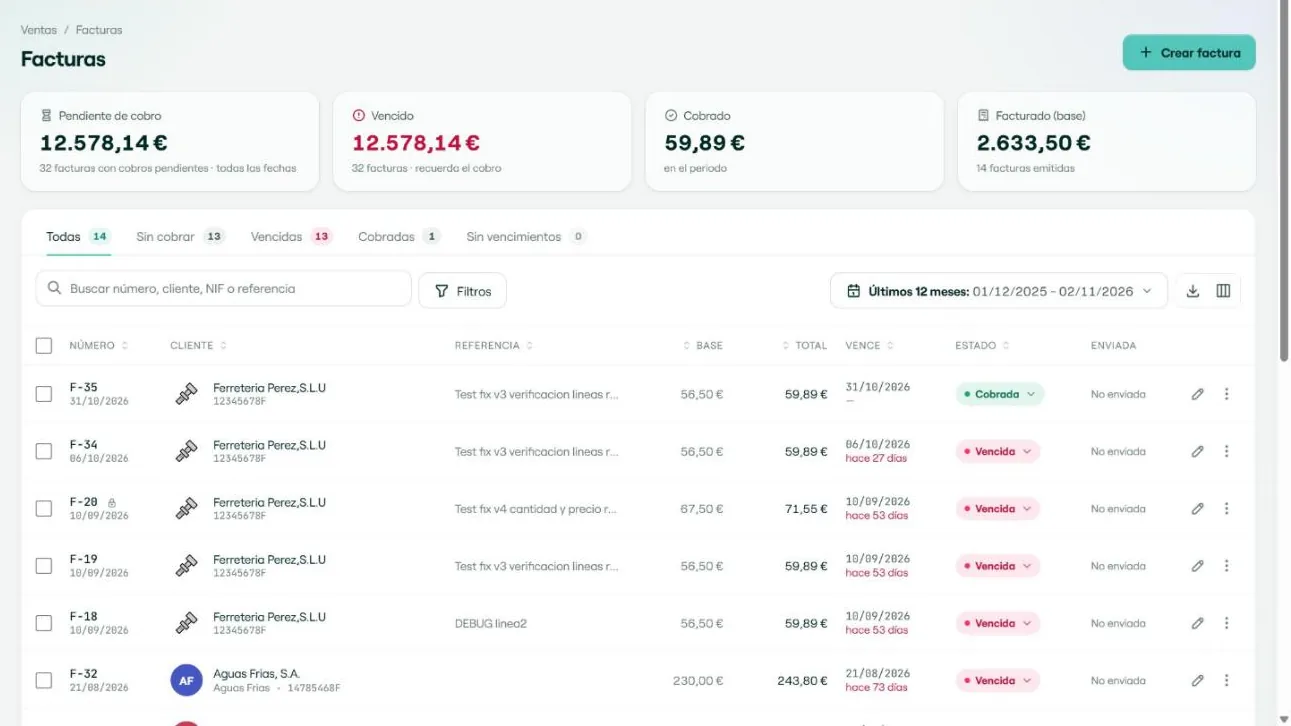
Entra en Ventas > Facturas. Arriba ves cuatro resúmenes y debajo la tabla con todas tus facturas del periodo elegido.
Los cuatro resúmenes
| Resumen | Qué muestra |
|---|---|
| Pendiente de cobro | Lo que te deben en total, de todas las fechas, no solo del periodo elegido. |
| Vencido | La parte de lo pendiente cuya fecha de vencimiento ya ha pasado. Es lo que conviene reclamar. |
| Cobrado | Lo que has cobrado dentro del periodo elegido. |
| Facturado (base) | La base imponible de las facturas emitidas en el periodo, sin IVA. |
Pestañas de estado
Sobre la tabla tienes cinco pestañas con el número de facturas de cada grupo: Todas, Sin cobrar, Vencidas, Cobradas y Sin vencimientos (facturas que no tienen ningún vencimiento que cobrar).
Buscar, filtrar y ordenar
- Buscador: escribe un número de factura, el nombre del cliente, su NIF o la referencia y la tabla se filtra al momento.
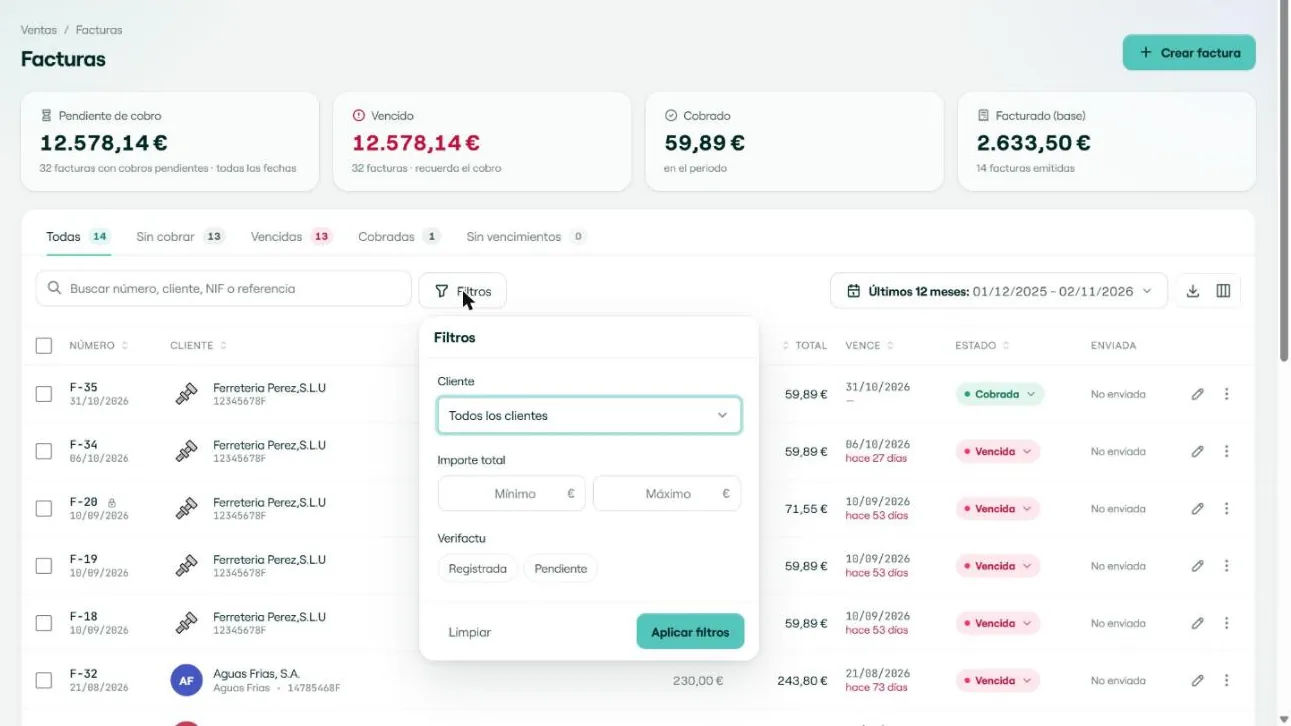
- Filtros: por cliente, por importe total (mínimo y máximo) y por Verifactu (registrada o pendiente). Los filtros activos se ven como etiquetas bajo la barra y se quitan con un clic.
- Periodo: el selector de fechas de la derecha. Por defecto son los últimos 12 meses. Si buscas algo que no sale, amplía el periodo.
- Ordenar: pulsa el título de una columna (número, cliente, base, total, vencimiento).
- Exportar: el icono de descarga guarda en CSV lo que ves en la tabla.
- Columnas: el icono de columnas te deja mostrar u ocultar columnas como NIF, etiquetas, IVA, IRPF o Verifactu. «Restablecer» vuelve a la vista inicial.
Qué significa cada estado
| Estado | Significado |
|---|---|
| Pendiente | Factura emitida con cobros por recibir y sin vencer. |
| Vencida | Ha pasado la fecha de vencimiento y sigue sin cobrarse. Debajo de la fecha ves cuántos días lleva vencida. |
| Cobro parcial | Se ha cobrado una parte. Solo aparece si registras cobros por importes (función PRO). |
| Cobrada | Todos los vencimientos están cobrados. |
| Cerrada | La factura está cerrada y no admite cambios, pero aún no hay cobro. |
Un candado junto al número indica que la factura está cerrada. Una factura cerrada no se puede modificar: para cambiarla hay que abrirla primero (ver «Estados de una factura»).
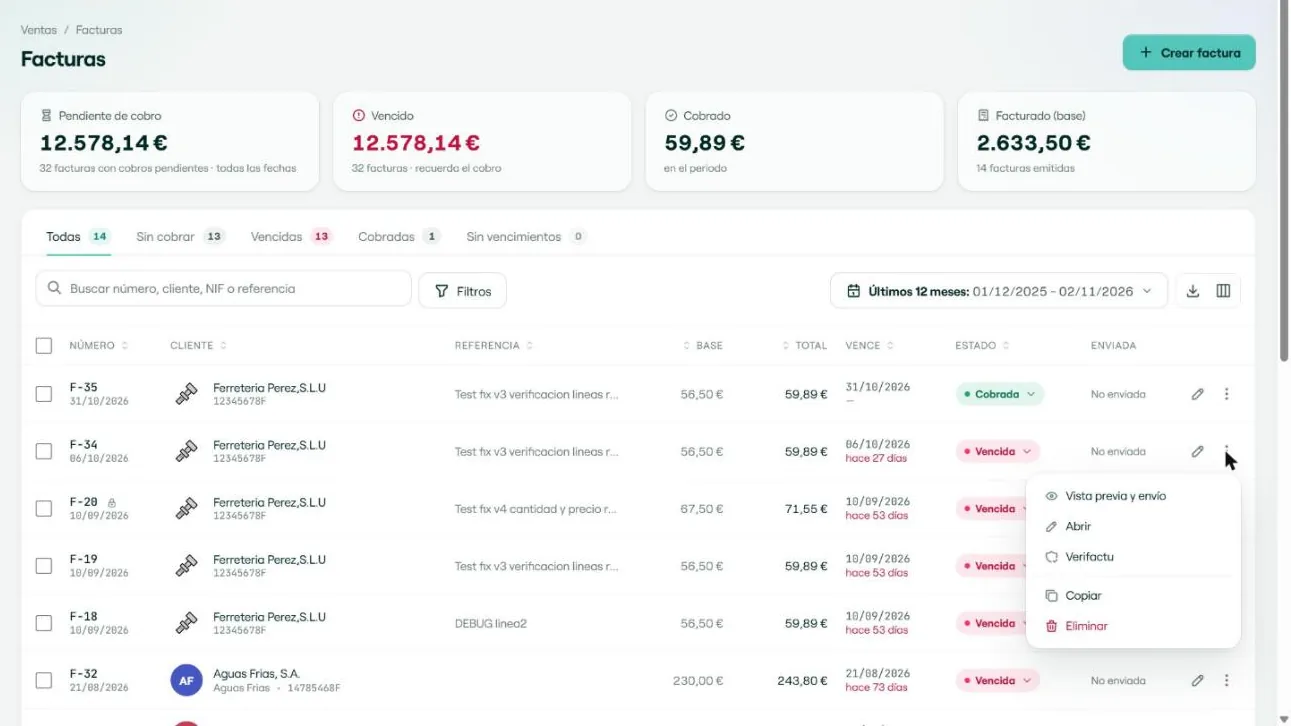
En cada fila, el lápiz abre la factura para editarla y los tres puntos despliegan más acciones: vista previa y envío, abrir, Verifactu, copiar y eliminar.
Más en Ventas
- Verifactu: enviar tus facturas a la Agencia Tributaria Destacado
- Factura electrónica: genera y firma tu factura Facturae Destacado
- Crear una factura
- Editar una factura Incluye PRO
- Estados de una factura
- Cobros y vencimientos PRO
- Ver, enviar y descargar Incluye PRO
- Acciones sobre varias facturas o presupuestos
- Listado de presupuestos
- Del presupuesto a la factura Incluye PRO